
PDF を Word に無料で変換する方法 - PDF を編集可能にするための手段
PDF を Word に変換する無料の方法を Word 直接オープン・ Google ドキュメント・ OCR ・オンラインツールの4つに分けて解説。スマホ対応や変換後の手直し方法も紹介。

PDF を Word に無料で変換するには、 Microsoft Word で直接開く方法、 Google ドキュメント経由で変換する方法、オンラインツールを使う方法の3つが代表的である。どの方法が最適かは、 PDF の種類(テキスト型か画像型か)と機密性の有無で決まる。 PDF と Word は構造がまったく異なるため、変換後の手直しは前提と考えておくのが現実的だ。
変換の前に知っておくべきこと(前提知識)
変換手順に入る前に、 PDF の種類を見分け、セキュリティの判断基準を持っておくと失敗が減る。この判別を飛ばすと、手順通りやったのにテキストが一切出てこない、という事態になりかねない。
テキスト型 PDF と画像型(スキャン) PDF の違い
手元の PDF を開き、文字の上をドラッグしてみてほしい。テキストが青くハイライトされ、コピー&ペーストできるなら「テキスト型 PDF 」である。何も選択できない、あるいは画像全体が選択されるだけなら「画像型(スキャン) PDF 」だ。
テキスト型であれば、後述する方法①( Word 直接オープン)や方法②( Google ドキュメント)で変換できる。画像型の場合は OCR (光学文字認識)で文字を読み取る工程が先に必要になるため、方法③へ進むことになる。
この判別を最初にやるかどうかで、変換の成否がほぼ決まる。
なぜ変換するとレイアウトが崩れるのか
PDF は文字を画面上の X/Y 座標で固定配置するフォーマットである。「段落」「表のセル」「見出し階層」といった構造の概念を本来持っていない。一方、 Word (.docx )は段落やスタイルの論理構造でテキストを管理する。
つまり変換とは、座標情報から段落構造を「推測して再構築」する作業にほかならない。だから崩れる。どのツールを使っても原理的に避けられない問題なので、「変換後に手直しする」前提でいるほうが気が楽だ(参考: imagetotable.ai ブログ)。
機密ファイルを扱うときの安全チェックリスト
社外秘や個人情報を含む PDF を変換する場合、以下を確認してから作業に入る。
- ☑ アップロードを伴わない方法を優先する(方法①の Word 直接オープンが最も安全)
- ☑ オンラインツールを使うなら利用規約・削除ポリシーを確認する(処理後にサーバー上からファイルが削除されるか)
- ☑ 社内ポリシーで外部サービスへのアップロードが禁止されていないか確認する
迷ったら、オフラインで完結する方法①を選べばまず問題ない。
1. Microsoft Word で直接 PDF を開いて変換する(最も手軽)
デスクトップ版の Microsoft Word があるなら、これが最も手軽かつ安全な方法である。ファイルは一切外部にアップロードされず、ローカルで処理が完結する。
必要なもの
- Microsoft Word (デスクトップ版): Windows 版・ Mac 版のいずれも対応。 Microsoft 365サブスクリプション、または買い切り版の Word 2013以降で利用できる。
- Web 版の Word (無料の Office Online )では PDF を直接開く機能が制限される場合があるため、確実に変換したいならデスクトップ版を使うこと。
手順(ステップバイステップ)
- Microsoft Word を起動する
- 「ファイル」→「開く」→「参照」の順にクリックし、変換したい PDF ファイルを選択する
- 変換確認のダイアログが表示される。「 Word は PDF の内容を編集可能な Word 文書に変換します。元の PDF とまったく同じ表示にならない場合があります」という趣旨のメッセージが出るので、「 OK 」をクリックする
- 変換処理が実行される。ページ数が多いと数十秒かかることもある
- 「ファイル」→「名前を付けて保存」で、ファイル形式が「 Word 文書(*.docx )」になっていることを確認し、保存する
以上で変換は完了である(参照: Microsoft 公式ページ)。保存したら、まず表や箇条書きの崩れがないかざっと目を通しておくとよい。大きく崩れている箇所があれば、後述の「変換後の手直し」セクションで対処法を紹介している。
この方法が向いているケース、向かないケース
テキスト型でレイアウトがシンプルな PDF なら、この方法だけで十分実用に耐える仕上がりになる。ただし、段組みや入り組んだ表が多い資料では崩れが目立つ。その場合は変換後に手直しが必要だ。
2. Google ドキュメントで変換する(無料・ブラウザ完結)
Google アカウントさえあれば、ソフトのインストールなしで PDF を Word 形式に変換できる。 Word 環境がない場合の第一選択肢である。
手順(ステップバイステップ)
- Google ドライブにアクセスし、ログインする
- PDF ファイルをドラッグ&ドロップでアップロードする(または「新規」→「ファイルのアップロード」)
- アップロードされた PDF ファイルを右クリックする
- 「アプリで開く」→「 Google ドキュメント」を選択する
- PDF の内容が Google ドキュメントとして開かれるので、内容を確認する
- 「ファイル」→「ダウンロード」→「 Microsoft Word (.docx )」を選択して保存する
操作はシンプルだが、 Google のサーバーにファイルがアップロードされる点は理解しておく必要がある。
Google ドキュメントの変換精度と注意点
テキスト中心の文書であれば実用的な精度で変換される。しかし、複数カラムのレイアウトや複雑な表は崩れやすい。フォントも Google ドキュメントで利用可能なものに置き換わるため、見た目が変わる場合がある。
機密情報を含む PDF については、前述の安全チェックリストに照らして判断してほしい。 Google のサーバーを経由すること自体が社内規定に抵触するケースもある。
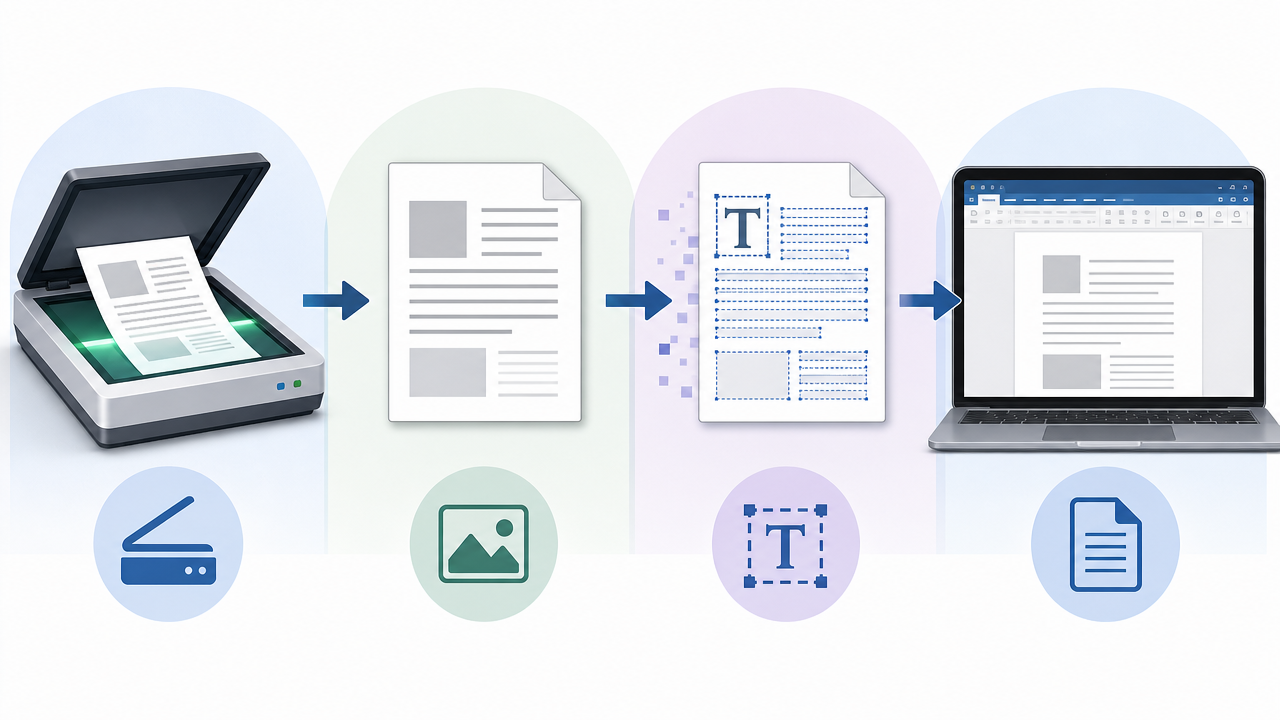
3. スキャン PDF (画像型)を変換するには? - OCR で文字認識してから Word にする
画像型の PDF は、文字データではなくピクセルの集合として保存されている。まず OCR (光学文字認識)で文字を「読み取る」工程が必要になる。ここがテキスト型との決定的な違いだ。
手順(ステップバイステップ)
ルート A: Timothe AI のツールを使う方法(無料・登録不要)
- Timothe AI の「 PDF を画像に変換する君」にアクセスし、スキャン PDF をアップロードして画像( PNG/JPEG )に変換する
- 変換された画像をTimothe AI の OCR ツールにアップロードし、テキストを抽出する
- 抽出されたテキストをコピーし、 Microsoft Word または Google ドキュメントに貼り付ける
- 見出し・段落・表などを手動で整形し、.docx 形式で保存する
ブラウザだけで完結し、多くの処理はブラウザ内で行われるためファイルが端末の外に出にくい。
ルート B: 他のツールを使う代替案
- Google ドキュメント: 画像型 PDF を Google ドライブにアップロードし、「 Google ドキュメントで開く」を選ぶと内蔵 OCR が自動で文字認識する。精度は PDF の画質に左右される
- Adobe Acrobat Pro (有料): デスクトップ版には OCR 付きの高精度な変換機能がある
OCR 精度を上げるコツ
- 300dpi 以上のスキャン画像を使う。低い画質だと誤認識が増える
- 傾き補正を事前に行う。斜めの文字は認識率が著しく下がる
- 言語設定を「日本語」に明示的に指定する。自動判定に頼ると英語モードで処理されることがある
OCR 以外の PDF 操作もまとめて知りたい方は、無料オンライン PDF ツール完全ガイド|結合・圧縮・変換・編集までを参照してほしい。
4. オンライン変換ツールを使う( iLovePDF ・ Adobe Acrobat オンラインなど)
専用のオンラインツールは、 PDF をアップロードするだけで Word 形式に変換してくれる。手軽さでは最も優れているが、無料枠には制限がある。
主要な無料オンライン変換ツール比較
以下は2026年7月時点の情報である。無料枠や制限は頻繁に変更されるため、利用前に各公式サイトで最新情報を確認してほしい。
では、無料枠だけで足りるのか。数ファイル程度のスポット利用なら、回数制限の緩い iLovePDF か Adobe Acrobat オンラインで事足りる。ただし OCR 付きの変換が必要な場合は有料プランを検討するか、方法③のルートを使う方が現実的だ。
オンラインツール利用時のセキュリティ上の注意
オンラインツールはすべてファイルをサーバーにアップロードする仕組みである。多くのサービスは「処理後に一定時間で自動削除」を謳っているものの、削除ポリシーの詳細はサービスごとに異なる。機密性の高い文書には方法①( Word 直接オープン)や方法②( Google ドキュメント)を選ぶ方が安全だ。
なお、 Timothe AI では PDF→Word 専用の変換ツールは現時点で提供していないが、結合・圧縮・分割など30以上の PDF ツールが無料で利用できる。変換前後の PDF 加工に役立つ。
スマホ( iPhone 、 Android )で PDF を Word に無料で変換する方法
外出先で PDF を Word に変換したい場面は意外と多い。スマホでも実用的な方法はある。ただし、最終的なレイアウト確認は PC で行うことを推奨する。
iPhone での手順
Google ドキュメントアプリ経由が最も手軽である。
- Google ドキュメントアプリをお持ちでなければ App Store からインストールし、 Google アカウントでログインする
- Google ドライブアプリで PDF をアップロードする(「ファイル」アプリから共有→Google ドライブ)
- アップロードした PDF をタップし、「 Google ドキュメントで開く」を選択する
- 右上の「…」メニューから「共有とエクスポート」→「コピーを送信」→「 Word (.docx )」で保存する
ブラウザで Word Web 版( office.com )を使う方法もあるが、 PDF 直接オープン機能はデスクトップ版ほど安定しない。
Android での手順
Android 端末でも Google ドキュメントアプリが最適ルートだ。
- Google ドライブアプリを開き、 PDF をアップロードする
- アップロードした PDF を長押しし、「アプリで開く」→「 Google ドキュメント」を選択する
- ドキュメントとして開かれたら、右上の「⋮」メニュー→「共有とエクスポート」→「名前を付けて保存」→「 Word (.docx )」を選ぶ
Files アプリ( Google 標準)から PDF を直接 Google ドライブへアップロードできるため、ファイル管理画面から直接操作を始められる。
スマホで変換するときの注意点
- 画面が小さいため、変換後のレイアウト崩れに気づきにくい。提出前に PC で必ず確認する
- 大容量の PDF (数十 MB 以上)はモバイル通信量を消費する。 Wi-Fi 環境での作業を推奨する
- 複雑な表や図を含む PDF の変換は、スマホの処理能力ではタイムアウトする場合がある
変換後の修正 - レイアウト崩れ・文字化けの修正方法
PDF から Word への変換で「一発完成」はまず期待できない。変換後の手直しこそが本番だ、くらいの心構えがちょうどよい。
表がずれる場合の直し方
変換後に表のセル幅がバラバラになるのは最も多いトラブルである。
- 表全体を選択し、「レイアウト」タブの「自動調整」→「ウィンドウ幅に自動調整」を試す
- それでも崩れる場合は、セルの幅を手動で数値指定する(「表のプロパティ」→「列」タブ)
- どうしても修復が難しい場合は、 Excel で表を再作成し、 Word に貼り付ける方が早い
変換せず PDF のまま直接編集したい場合は、PDF を無料で編集する方法も参考にしてほしい。
文字化けを直すには
文字化けの多くはフォントの問題である。
- 文字化け箇所を選択し、フォントを「游ゴシック」や「 MS ゴシック」などの標準日本語フォントに変更する
- 元の PDF にフォントが埋め込まれていない場合、変換先の PC に該当フォントがなければ代替フォントで置換される。手動でフォントを統一するしかない
- まれにエンコーディングの問題( UTF-8でないなど)が原因になることもあるが、最近のツールではほとんど発生しない
トラブルシューティング - 変換できない・失敗するときの原因と対処
「手順通りにやったのに変換できない」場合、原因は大きく3つに絞られる。
パスワード付き PDF で変換できない
パスワードで保護された PDF は、 Word ・ Google ドキュメントのいずれも変換を拒否する。先にパスワードを解除する必要がある。パスワードを知っている場合は、Timothe AI の PDF パスワード解除ツールでロックを外してから変換作業に入る。パスワードを知らない場合は、 PDF 作成者に解除済みファイルを依頼するのが現実的だ。
画像化された PDF で文字が選択できない
これは画像型 PDF の典型的な症状である。前述の方法③( OCR で文字認識してから Word 化)を参照してほしい。
ファイルサイズが大きすぎて変換に失敗する
数十 MB を超える PDF は、 Google ドキュメントやオンラインツールで処理がタイムアウトすることがある。対処法は2つ。
- Timothe AI の PDF 圧縮ツールでファイルサイズを削減してから変換する
- Timothe AI の PDF 分割ツールで必要なページだけ抽出し、分割してから変換する
いずれもブラウザ内で処理が完結するため、大容量ファイルでも手軽に前処理できる。
目的別おすすめ方法の早見表
どの方法を選ぶべきか迷ったら、以下の表で判断してほしい。
結局のところ、 Word 環境があるならまず方法1を試し、満足できなければ他の方法を順に試す、という流れが最も効率的である。
逆方向の変換 - Word から PDF にしたいときは?
Word から PDF への変換は、逆方向よりはるかに簡単だ。 Word の「ファイル」→「名前を付けて保存」で PDF 形式を選べばよい。 Word 環境がない場合は、Timothe AI の「 Word を PDF に変換する君」にファイルをドラッグ&ドロップするだけで、ブラウザ上で即座に PDF が生成される。登録不要・無料で使える。
よくある質問( FAQ )
Q1: PDF を Word に変換するのは無料でできる?
できる。 Microsoft Word で直接 PDF を開く方法と、 Google ドキュメント経由の方法はどちらも追加費用がかからない。オンライン変換ツール( iLovePDF 、 Smallpdf など)にも無料枠は用意されているが、回数やファイルサイズの制限がある場合がある。
Q2: 変換した Word 文書を再び PDF に戻す方法は?
Word の「名前を付けて保存」で PDF 形式を選ぶか、Timothe AI の「 Word を PDF に変換する君」を使えばブラウザ上で無料変換できる。
Q3: PDF を Excel や PowerPoint に変換したい場合はどうする?
Excel への変換は Google スプレッドシート経由( PDF を Google ドキュメントで開きテキストをコピー→スプレッドシートに貼り付け)か、 Adobe Acrobat の有料版で対応できる。 PowerPoint への変換も Adobe Acrobat Pro や Smallpdf (有料プラン)が対応している。Timothe AI の PDF ツール一覧から関連ツールも確認できる。
Q4: 大量の PDF を一括で Word に変換できる?
デスクトップ版 Adobe Acrobat Pro や Wondershare PDFelement などの有料ソフトがバッチ変換に対応している。無料の範囲では、1ファイルずつ変換するのが基本になる。
Q5: Mac でも PDF を Word に変換できる?
Mac 版 Microsoft Word で直接 PDF を開く方法、 Google ドキュメント経由、オンラインツールのいずれも利用可能である。 Mac 版 Word の PDF 変換機能は Windows 版と同等に動作する。
まとめ
テキスト型 PDF なら、 Word で直接開くか Google ドキュメント経由で変換するのが最も手軽で安全な方法だ。画像型(スキャン) PDF の場合は、 OCR でテキストを読み取ってから Word 文書に整形する。機密情報を含むファイルは、サーバーへのアップロードを伴わない方法①を選ぶ。
どの方法でも「変換後の手直し」は避けられない。それは PDF と Word の構造が根本的に異なるからであり、ツールの優劣の問題ではない。まず変換し、崩れた箇所を直す。そのワークフローを受け入れれば、 PDF→Word 変換はストレスなく回せるようになる。
とはいえ、変換だけが PDF 作業のすべてではない。結合・圧縮・分割・パスワード設定など、 PDF にまつわる周辺タスクも多い。無料オンライン PDF ツール完全ガイドで操作別の最適ツールをまとめているので、あわせて活用してほしい。すぐに使えるツールはTimothe AI の PDF ツール一覧から探せる。