
【一番かんたん】無料で PDF を編集する方法 - ブラウザで完結する完全手順
PDF を無料で編集する方法をタスク別に解説。文字の書き込み・注釈・ページ操作・体裁調整など、インストール不要のブラウザ完結ツールで今すぐ PDF 編集を始める手順を紹介する。

PDF の編集は「やりたいこと」によって最適な方法がまるで違う。文字の書き込み、注釈、ページ整理、画像差し替えなど、多くの操作はブラウザ完結の無料オンラインツールだけで片付く。インストール不要・登録不要で、今すぐ始められる方法をタスク別にステップ付きで解説する。
あなたがやりたい「 PDF の編集」は
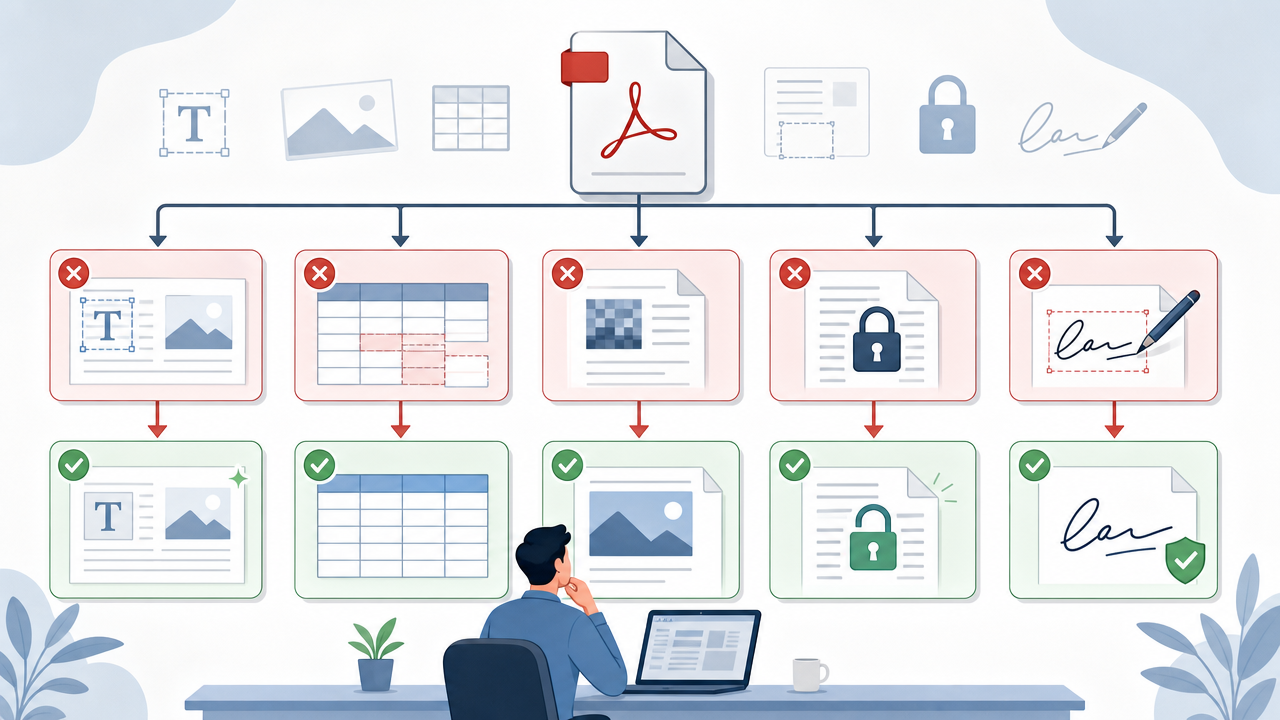
「 PDF 編集」は単一の操作ではない。実際には5つの異なるタスクの総称だ。自分の目的を先に特定すれば、余計なツールを試す時間を省ける。
多くのユーザーが求めているのは①か③だ。②の「既存テキストの直接書き換え」だけは技術的に制約があるため、期待値を正しく持ったうえで読み進めてほしい。
PDF 編集を始める前に知っておくこと
ブラウザだけで OK
必要なものは2つだけだ。モダンブラウザ( Chrome ・ Safari ・ Edge ・ Firefox など)と、編集したい PDF ファイル。ソフトのダウンロードもアカウント作成も一切なしに作業を始められる。
PDF が「編集しにくい」技術的な理由
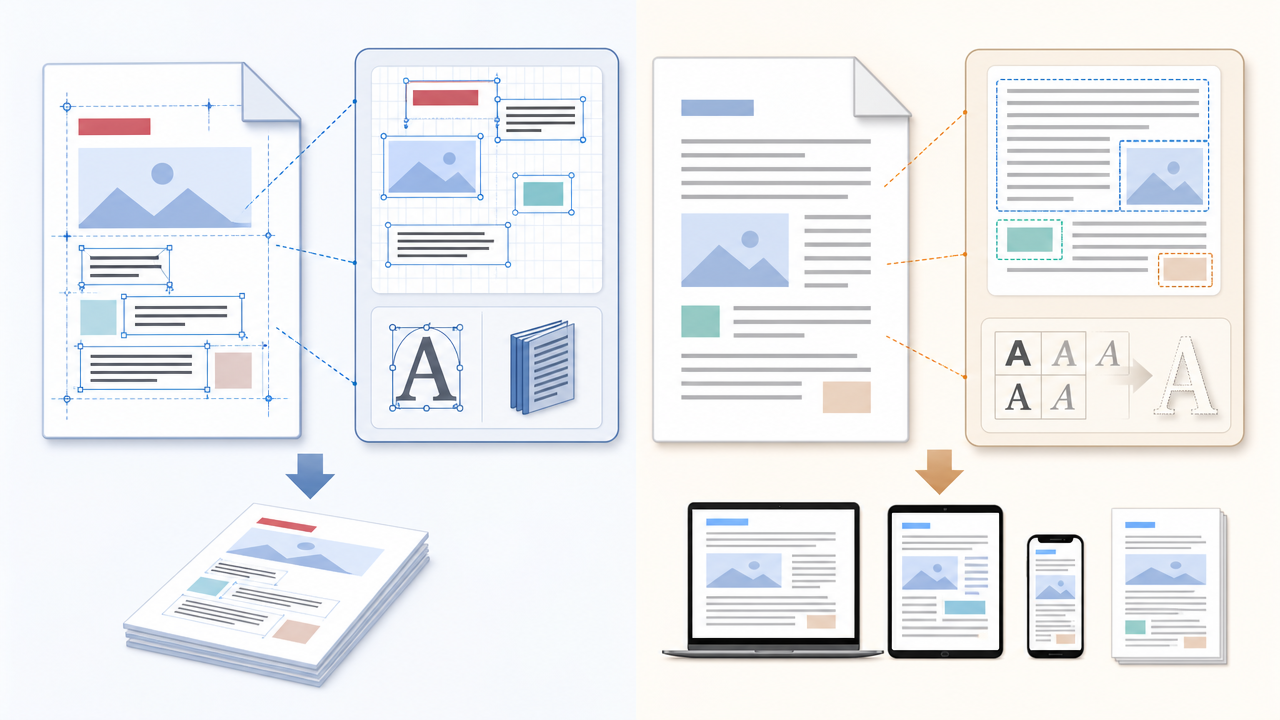
PDF は「完成した紙面をデジタルで再現する」ために作られたページ記述形式だ。内部ではテキストが座標指定で配置され、フォントも埋め込まれている。 Word のように段落を流し込み直す構造にはなっていない。
では実務上困るのか。ほとんどの場合、困らない。「書き込み」「注釈」「ページ操作」「体裁調整」は PDF の構造を壊さずに行える操作であり、無料ツールの守備範囲に十分収まる。壁にぶつかるのは「既存テキストの直接書き換え」だけだ。PDF24公式も「 PDF 形式はテキスト編集に不向きな形式であり、最良の方法は事前に Word 形式に変換すること」と明言している。
【目的①】 PDF に文字を書き込む・フォームに記入する方法
最もニーズが多いのがこのパターンだ。申請書・契約書・履歴書など、フォーム付き PDF に直接入力したい場面は日常的に発生する。ブラウザだけで完結し、ファイルが端末の外に出ない方法がある。
手順(ステップ1〜4)
- ブラウザでTimothe AI 「 PDF フォームに入力する君」を開く
- PDF ファイルをドラッグ&ドロップ(またはファイル選択ボタンで読み込む)
- フォームフィールドをクリックして入力する。テキストボックスが表示されるので、必要な情報を記入する
- 「ダウンロード」で入力済み PDF を保存する
処理はブラウザ内で完結するため、ファイルがサーバーにアップロードされない。機密性の高い書類でも安心して使える。この点は、サーバー送信型の多くのオンラインツールとの明確な違いだ。
フォームがない PDF に自由に書き込みたい場合
フォームフィールドが設定されていない PDF へ自由にテキストを配置したいなら、Timothe AI 「 PDF にマーカー・囲みを入れる君」のテキスト追加機能が使える。任意の位置にテキストボックスを置けるため、白紙の PDF 帳票への記入にも対応可能だ。
【目的②】 PDF の既存テキストを直接書き換えたい場合
結論から述べると、無料のオンラインツールで「既存テキストの完全な書き換え」を行うのは現実的に難しい。ただし、代替手段を使えば目的は達成できる。
なぜ無料ツールでは「完全な書き換え」が難しいのか
「無料なら何でも編集できるはず」と思いたくなるが、 PDF の内部構造がそれを許さない。テキストは文字単位で座標指定されており、フォントのカーニング(文字間隔の微調整)情報も一緒に埋め込まれている。1文字でも変更するとその行の残りの文字位置がずれる。さらに、フォントファイル自体が PDF に格納されているため、編集ツール側に同じフォントがなければ修正箇所だけ別の書体で表示されてしまう。
「編集したら一箇所だけフォントが変わった」という現象の原因がこれだ。有料の Adobe Acrobat Pro ですら、複雑なレイアウトの PDF では完全な書き換えを保証していない。
代替手段①: Word に変換してから編集する
最も実用的なルートは「 PDF → Word → 編集 → PDF 」の流れだ。
- Microsoft Word で PDF ファイルを開く( Word 2013以降は PDF の読み込みに対応している)
- Word 上でテキストを自由に編集する
- 編集が終わったら、Timothe AI 「 Word→PDF 変換」で PDF に再変換する
レイアウトが複雑な PDF ほど変換時にずれが生じやすい。とはいえ、テキスト中心の文書であればかなりの精度で再現できる。
代替手段②:軽微な修正は「テキスト追加+白塗り」で代用する
誤字1文字だけ直したい、という程度であれば、元テキストの上に白い矩形を重ねてからテキストボックスを配置する方法がある。注釈ツール上で背景色を白に設定し、同系フォント・同サイズのテキストを重ねる手順だ。
あくまで簡易的な方法であり、印刷前提の正式文書には向かない。だが「社内資料で1箇所だけ修正したい」程度の用途なら十分に機能する。
【目的③】マーカー・注釈・コメントを入れる方法
レビュー・校正・社内チェックで使う「マーカー・囲み・コメント」は、 PDF の構造を変えずにレイヤーとして追加できる。無料ツールが最も得意とする領域だ。
手順(ステップ1〜4)
- ブラウザでTimothe AI 「 PDF にマーカー・囲みを入れる君」を開く
- PDF をドラッグ&ドロップで読み込む
- ハイライト・矩形囲み・テキスト注釈・フリーハンド描画などのツールを選び、 PDF 上で操作する
- 注釈付き PDF をダウンロードする
ハイライトの色やテキストのフォントサイズを変えられるので、複数人でレビューする際に色分けすると見やすい。
Adobe Acrobat Reader 無料版との違い
Adobe Acrobat 公式によると、 Acrobat Reader の無料版でも注釈・ハイライト・署名は可能だ。ただし、テキストの直接編集やページの並べ替えには Pro プラン(有料)が必要になる。加えて、オンライン版は利用にログインが必須であり、モバイル対応にも制限がある。
「注釈だけでいい」なら Acrobat Reader で機能的には足りる。ただし、アカウント作成の手間とファイルのサーバー送信を避けたいなら、ブラウザ完結型のツールを選ぶ方が手軽だ。
【目的④】画像やページを差し替える・並べ替える方法
プレゼン資料の写真を差し替えたい、不要なページを削除したい、ページ順を入れ替えたい──すべてブラウザ上の無料ツールで完結する。
画像を差し替える手順
- Timothe AI 「 PDF の画像を差し替える君」を開く
- PDF を読み込む
- 差し替えたい画像をクリックして選択し、新しい画像ファイルをアップロードする
- 位置とサイズを調整してダウンロードする
ページの削除・抽出・並べ替え
いずれも PDF を読み込んだ後、サムネイルでページを選択して操作するだけだ。ドラッグ操作でページ順の入れ替えもできる。
ページを結合・分割したい場合
複数の PDF を1つにまとめるならPDF 結合ツール、1つの PDF を複数に分けるならPDF 分割ツールを使う。結合・圧縮・変換を含めた全体像は、無料オンライン PDF ツール完全ガイド|結合・圧縮・変換・編集まででまとめている。
【目的⑤】透かし・ページ番号・ヘッダーなど体裁を整える方法
納品前・共有前の仕上げとして、透かしやページ番号を入れたい場面は意外と多い。これもブラウザ内で完結する。
透かし(ウォーターマーク)を追加する
- Timothe AI 「 PDF に透かしを追加する君」を開く
- PDF を読み込む
- テキスト透かし(例:「社外秘」「 DRAFT 」)または画像透かし(ロゴなど)を選び、位置・透明度・角度を設定する
- ダウンロードする
ページ番号・ヘッダー・フッターを入れる
PDF にページ番号を入れる君でページ番号を、PDF にヘッダー・フッターを入れる君で文書タイトルや日付などを全ページに一括挿入できる。1ページずつ手動で追加する必要はない。
要するに、体裁の調整は「全ページへの一括適用」が中心だ。専用ツールを使う方が、 Word や PowerPoint で1枚ずつ編集するより圧倒的に速い。
スマホ( iPhone ・ Android )だけで PDF を編集できるか
できる。 Timothe AI の PDF ツール群はレスポンシブ対応の Web アプリであるため、スマホのブラウザからアクセスするだけで操作が完了する。専用アプリのインストールは不要だ。
iPhone ( Safari )の場合: ファイル読み込みは「ファイル」アプリまたは iCloud Drive から選択する。ピンチ操作で拡大すれば細かい注釈の配置も可能だ。
Android ( Chrome )の場合: 端末のファイルマネージャーから PDF を選択して読み込む。 Chrome の「 PC 版サイト」モードへ切り替える必要はなく、モバイル表示のまま全機能が使える。
画面が小さいぶん、細かいテキスト配置は PC の方が快適ではある。ただ「出先で急いで申請書に記入して送りたい」程度の用途なら、スマホだけで十分対応できる。
無料 PDF 編集ツールの制限を比較する
「無料」と謳うツールでも、実際には回数制限やアカウント登録が必要なものは多い。主要ツールの無料枠を比較した(2026年7月時点。各社公式サイトの情報に基づく)。
比較表
注目すべきは「サーバーアップロードの有無」の行だ。多くのオンラインツールはファイルをサーバーに送信して処理する。 Timothe AI はブラウザ内で処理が完結するため、ファイルが端末の外に出ない。機密文書を扱う場合、この差は大きい。
PDF24も無制限かつ登録不要という点で有力な選択肢だ。ただしサーバーアップロード型である点は認識しておく必要がある。
よくある失敗とトラブルシューティング
スキャン PDF (画像 PDF )が編集できない
紙をスキャンして PDF にしたファイルは、見た目にテキストがあるように見えても内部的には画像1枚だ。テキストを選択できない、検索にヒットしない場合はこのパターンを疑う。
対処法: OCR (光学文字認識)でテキスト化する。Timothe AI の OCR ツールに PDF を読み込めば、画像内の文字を認識してテキストレイヤーを付与できる。 OCR 処理後の PDF なら、注釈やテキスト検索が使えるようになる。
パスワード付き PDF を編集したい
パスワードで保護された PDF は、保護を解除しない限り編集ツールに読み込んでもロックされたままだ。
対処法: パスワードがわかっている場合は、PDF のパスワードを解除する君で保護を外してから編集に進む。パスワードが不明な場合は、ファイルの作成者に確認するしかない。
編集後にフォントが変わって見える
目的②で述べたとおり、 PDF に埋め込まれたフォントと編集ツール側のフォントが異なると、修正箇所だけ見た目が変わる。
回避策: テキストを追加する際に、元の PDF と同系統のフォント(ゴシック体ならゴシック体)を選ぶ。最終的に見た目を固定したい場合は、 PDF をフラット化(注釈やフォーム入力を画像として焼き付ける処理)してから共有する。
編集後にファイルサイズが大きくなった
画像の追加や注釈レイヤーの積み重ねでファイルサイズが増えることがある。メール添付の上限に引っかかると困る。
対処法: 編集完了後にPDF を圧縮する君で再圧縮する。画像の品質を下げつつテキストの品質を維持するモードを選べば、見た目をほぼ変えずにサイズを削減できる。
編集前のメタデータ・注釈が残ったまま共有してしまう
PDF には作成者名・作成日時・使用ソフト名などのメタデータが含まれている。削除したつもりの注釈が非表示のまま残っているケースもある。社外に共有する前に、メタデータの削除とフラット化を行う習慣をつけておくと安全だ。
セキュリティとプライバシー|無料ツールにファイルを渡して大丈夫?
無料のオンラインツールに機密文書を渡す不安は当然ある。判断基準は「ファイルがどこで処理されるか」だ。
Timothe AI の PDF ツール群は、多くの機能をブラウザ内(クライアントサイド)で処理する。ファイルがサーバーに送信されないため、第三者がアクセスする経路自体が存在しない。
一方、 iLovePDF はサーバーにアップロード後「約2時間で自動削除」、 Smallpdf は「約1時間で自動削除」と公表している(2026年7月時点、各社ツールページの記載に基づく)。削除されるとはいえ、その間はサーバー上にファイルが存在する。
ファイルを外部に出さないこと。機密文書を扱うなら、これが最もシンプルなリスク回避策だ。「ブラウザ内処理」のツールか、オフラインのデスクトップソフトを選べばよい。
FAQ
PDF の編集履歴は残るのか?元に戻せるか?
PDF には Word のような変更履歴機能がない。編集を確定してダウンロードした時点で元の状態には戻せない。編集前に必ず元ファイルのバックアップを取っておくべきだ。
無料の PDF 編集でページ数やファイルサイズに上限はあるか?
Timothe AI のブラウザ処理型ツールの場合、サーバー側の上限はないが端末のメモリに依存する。目安として、数百ページ・数十 MB の大きな PDF はページを分割してから処理する方が安定する。PDF 分割ツールで必要な範囲だけ切り出すのが実用的だ。
PDF 編集後にそのまま電子署名を入れることはできるか?
Timothe AI には電子署名ツールも用意されている(サーバー処理を伴うが、ファイルは非公開で処理される)。注釈やフォーム入力で編集を終えた後、同じブラウザ上で署名まで完了できる。PDF ツール一覧から該当ツールを探せる。
Chrome や Edge の標準機能だけで PDF は編集できるか?
Microsoft Edge の PDF ビューアはテキスト追加・ハイライト・手書きに対応しており、簡単な注釈なら十分使える。ただし、画像の差し替え、ページの並べ替え、透かしの追加といった操作には対応していない。注釈を超える用途には、専用のオンラインツールの方が格段に柔軟だ。
まとめ|目的に合った無料ツールを選べば PDF 編集は簡単
「 PDF 編集」を漠然と捉えると難しく感じるが、タスクを分解すれば大半は無料のブラウザツールだけで完結する。書き込み、注釈、ページ操作、体裁調整──それぞれに特化したツールを選ぶのが最短ルートだ。
Timothe AI の PDF ツール一覧には30以上の無料ツールが揃っている。目的に合ったものを選んで、今開いているブラウザからすぐに作業を始めてほしい。結合・圧縮・変換まで含めた全体像を把握したい場合は、無料オンライン PDF ツール完全ガイド|結合・圧縮・変換・編集までも参照されたい。