
【一番かんたん】 PDF のパスワードを無料で解除する方法
PDF パスワード解除を無料で行う方法を保護タイプ別に解説。権限制限の解除やブラウザでの再保存、 Timothe AI の使い方、パスワードを忘れた場合の対処法まで網羅している。


パスワードが分かる PDF なら、無料のオンラインツールを使って数ステップで解除できる。印刷・コピーだけの制限であれば、パスワード入力なしで外せるケースもある。一方、開くためのパスワードを忘れた暗号化 PDF は、正規の方法では解除できない。まず保護の種類を見極めることが最初の一歩だ。すぐ試したい場合は Timothe AI 「 PDF のパスワードを解除する君」 が最も手軽である。
PDF のパスワードには2種類ある
PDF の保護は「文書を開くパスワード」と「権限パスワード」の2種類に大別される。自分の PDF がどちらに該当するかを先に確認しないと、正しい解除手順にたどり着けない。
この2つは具体的にどう違うのか。曖昧にしたまま解除ツールへ進むと、「パスワードを入れたのに解除できない」という落とし穴にはまる。
文書を開くパスワード(ユーザーパスワード)
PDF ファイルを開く時点でパスワード入力を求められるなら、それは「文書を開くパスワード(ユーザーパスワード)」だ。 PDF 自体が暗号化されており、正しいパスワードを入力しない限り中身を一切閲覧できない。
解除には現在のパスワードが必須である。パスワードなしにこの暗号化を外す正規の手段は存在しない。
権限パスワード(オーナーパスワード)
PDF は普通に開ける。だが印刷しようとすると拒否される。テキストをコピーできない。編集もできない。こうした症状は「権限パスワード(オーナーパスワード)」による制限だ。
この場合、ツールによってはパスワードを入力しなくても制限を外せることがある。Adobe 公式ブログでも、文書を開くパスワードと権限パスワードは別物として区別されている。
「開けない」のか「開けるけど操作が制限されている」のか。これを確認すれば、自分の PDF の保護タイプが分かる。
準備するもの・前提条件
手順に入る前に、以下を確認しておくとスムーズだ。
- 解除したい PDF ファイル
- 文書を開くパスワードが設定されている場合は、現在のパスワード
- インターネット接続環境(オンラインツール利用時)
- PC ・スマートフォンのブラウザ( Chrome 、 Edge 、 Safari など)
- 解除する権限がある PDF であること(自分が作成した、または管理者から許可を得ている)
特別なソフトのインストールは不要だ。ブラウザさえあれば、このあとの手順をそのまま実行できる。
【最も簡単】 Timothe AI で無料で PDF のパスワードを解除する手順
Timothe AI 「 PDF のパスワードを解除する君」なら、インストール不要・登録不要・無料で PDF のパスワードを解除できる。ブラウザだけで完結するため、 PC でもスマートフォンでも操作可能だ。
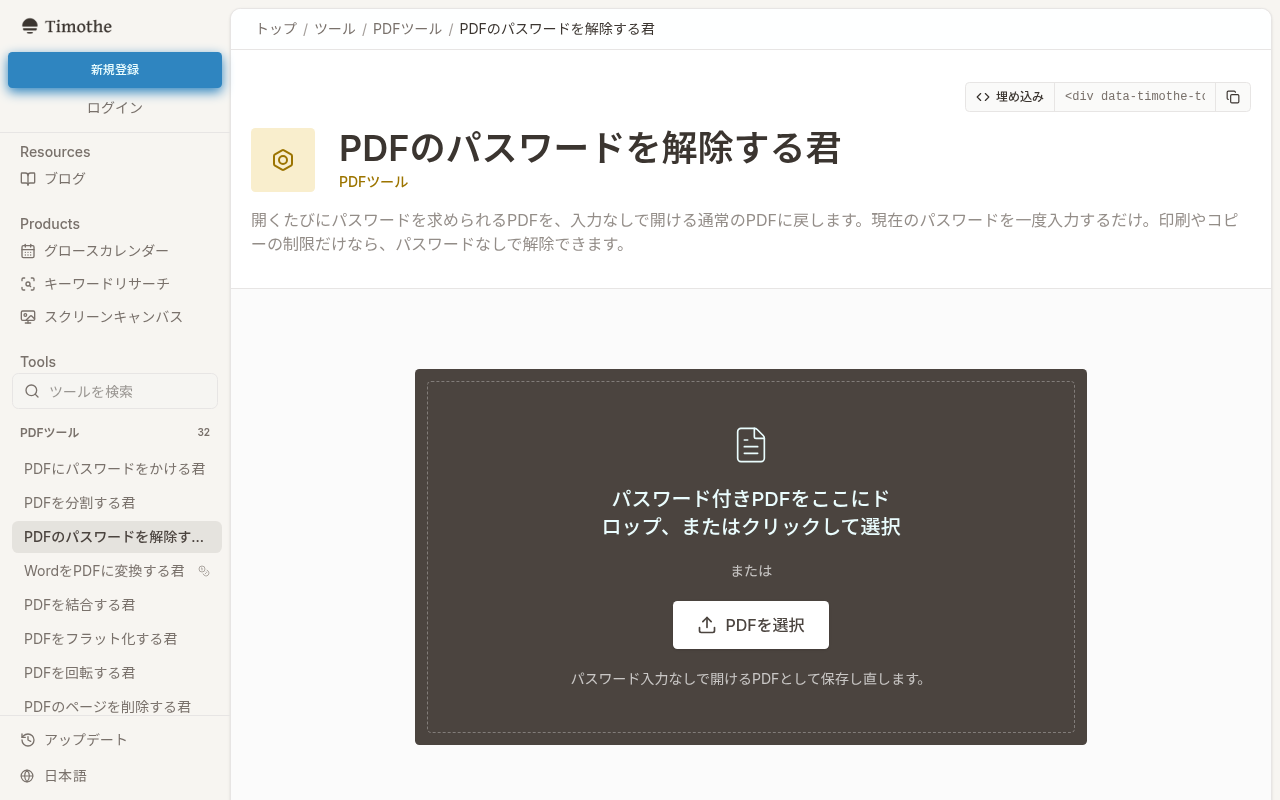
手順は以下のとおりである。
ブラウザで「 PDF のパスワードを解除する君」を開く https://timothe.ai/ja/tools/pdf-unlock にアクセスする。
PDF ファイルを選択またはドラッグ&ドロップする 解除したい PDF ファイルをツール画面に読み込ませる。
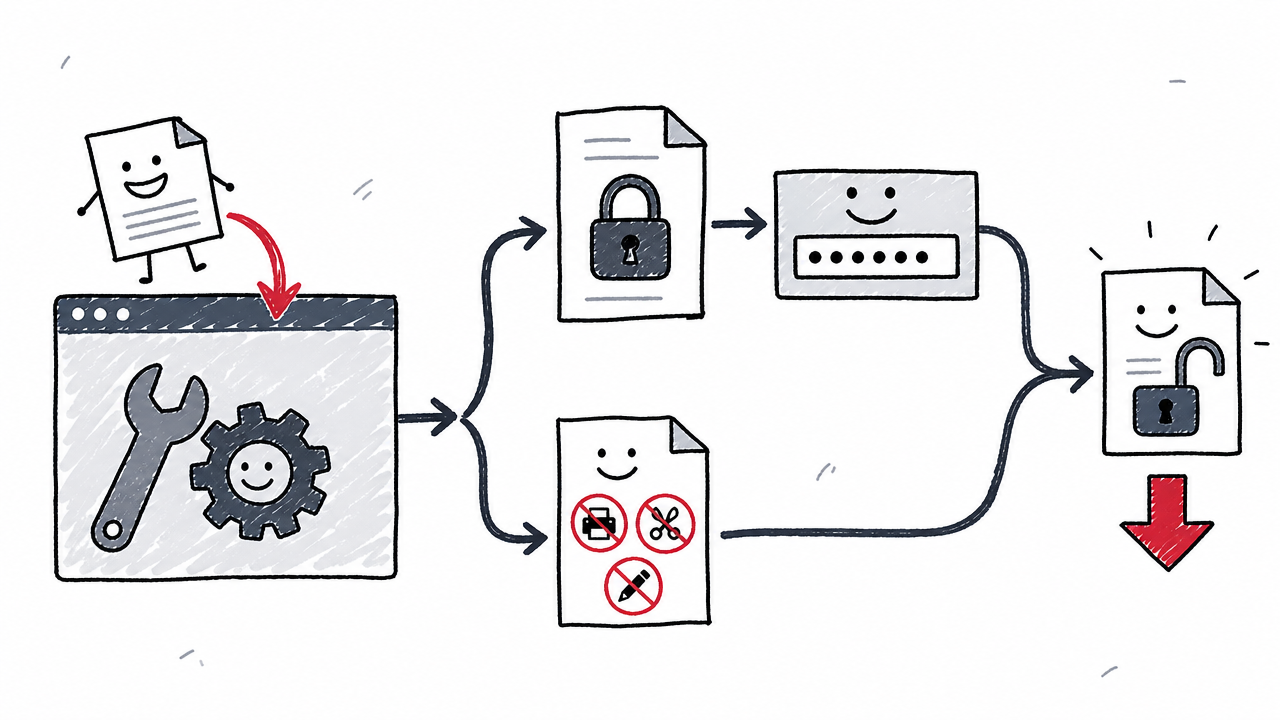
保護の種類を確認する 文書を開くパスワードが設定された PDF なのか、印刷・コピー・編集だけの権限制限なのかをツールが判別する。
開くパスワードが必要な場合は、現在のパスワードを入力する 権限制限だけの PDF であれば、パスワード入力なしで解除に進める場合がある。
「解除」を実行する ツール画面のボタンをクリックする。
解除済み PDF (
*_unlocked.pdf)をダウンロードして保存する 処理が完了すると、パスワードなしで開ける PDF が生成される。元のファイルは上書きせず、別名で保管する 万一の備えとして、元のパスワード付き PDF も残しておく。
印刷・コピーだけの制限であればパスワード入力なしで解除できる点は、読者が最も恩恵を感じる部分だろう。ただし、不明な開くパスワードの解析には対応していない。パスワードを忘れた暗号化 PDF については別の対処が必要になる(後述)。
Timothe AI の多くの PDF ツールはブラウザ内で処理が完結し、ファイルが端末の外に出ないとされている。サーバーへのアップロードを伴うサービスと比べ、機密書類を扱う場合の安心感がある。
Edge や Chrome で PDF を保存し直して解除する方法
ソフトを一切追加せず、手持ちのブラウザだけでパスワードを外す方法もある。ただしこれは PDF の「再作成」であり、セキュリティ設定を引き継がない新しい PDF を書き出す手法だ。パスワードが分かる PDF に限定される。
Edge (または Chrome )で PDF ファイルを開く ファイルをブラウザウィンドウにドラッグ&ドロップする。
パスワードを入力して PDF を表示する 文書を開くパスワードが設定されている場合は、ここで入力する。
印刷ダイアログを開く Windows は
Ctrl + P、 Mac は⌘ + Pを押す。プリンターで「 PDF として保存」または「 Microsoft Print to PDF 」を選択する 実際の印刷は行わず、 PDF 形式で出力する。
新しいファイル名で保存する 元ファイルとは別の名前を付ける。
保存した PDF を再度開き、パスワードを求められないことを確認する パスワード入力なしで開ければ成功だ。
てこエンジニアブログでも同様の Edge ・ Chrome を使った手順が紹介されている。ただし Microsoft や Google の公式仕様説明ではない点には留意されたい。
保存し直すと何が変わるか
手軽な方法ではあるが、 PDF の「再生成」であるため、元の PDF が持っていた以下の要素が失われる可能性がある。
- フォーム(入力欄)
- ハイパーリンク
- しおり(ブックマーク)
- 電子署名・証明書
- メタデータ
- アクセシビリティ情報
レイアウトやファイルサイズが変わることもある。元ファイルは必ず残し、保存し直した PDF の仕上がりを確認してから運用に回すのが鉄則だ。
こうした要素を維持したまま解除したいなら、セキュリティ設定だけを外す専用ツール( Timothe AI など)を使うほうが確実である。
Adobe Acrobat で PDF のパスワードを解除する方法
Adobe Acrobat の有料版( Acrobat Pro / Acrobat Standard )であれば、公式の手順でパスワード保護を解除できる。
ただし無料の Acrobat Reader にこの機能はない。 Reader しか持っていない場合はどうすればよいか。有料版を購入するか、先述の Timothe AI やブラウザの「 PDF として保存」で代替するのが現実的だ。
有料版 Acrobat での手順は以下のとおりである。
- Adobe Acrobat (有料版)で PDF を開く
- パスワードを入力する
- 「すべてのツール」から「 PDF を保護」を選択する
- 「セキュリティのプロパティを設定」を開く
- 「セキュリティ」タブで「セキュリティなし」を選択する
- ファイルを保存する
この手順はAdobe 公式ヘルプ(2026年3月26日更新)に基づく。
「 Acrobat Reader で PDF のパスワードを解除できるか」という疑問は多いが、答えは明確に「できない」だ。
パスワードを忘れた PDF は解除できるか
開くためのパスワードを忘れた暗号化 PDF を、無料ツールで確実に解除する方法は存在しない。期待を裏切る結論だが、正確に伝える必要がある。
対処としては、まず以下を試してほしい。
- PDF の作成者・送信者に問い合わせる。これが最も確実だ。
- 送付メールやパスワード通知を再確認する。別メールや SMS でパスワードが届いていないか見直す。
- パスワードマネージャーの履歴を確認する。ブラウザや専用アプリに保存されている可能性がある。
- 金融機関・行政サービスの PDF であれば、公式サイトにパスワードの案内ページ(例:「生年月日8桁」「口座番号下4桁」など)が掲載されていることが多い。
一方、 PDF は開けるが印刷・コピーだけが制限されている場合は、権限パスワードのみの保護である可能性が高い。Timothe AI 「 PDF のパスワードを解除する君」で制限を外せるケースがある。
「パスワードなしで必ず解除できる」とうたうサービスに機密ファイルをアップロードするのは避けるべきだ。パスワード解析の成功を保証するサービスは、安全性の面でも疑問が残る。
オンライン PDF パスワード解除ツールは安全か
ツールの処理方式によって安全性は大きく異なる。「オンラインだから危険」「オンラインだから安全」という一括りの判断は適切ではない。
確認すべきポイントは3つだ。
ファイルの処理場所:ブラウザ内で処理が完結するツールなら、ファイルはサーバーに送信されない。 Timothe AI の多くの PDF ツールはこの方式を採用しており、ファイルが端末の外に出ないと説明されている。アップロード型と比べてプライバシー面で有利だ。
通信暗号化と保存ポリシー:アップロード型サービスを使う場合は、 TLS 暗号化通信の有無と、処理後のファイル自動削除ポリシーを確認する。たとえば Smallpdf は公式ページ上で TLS 暗号化と処理完了から1時間後の自動削除を案内している(出典。利用規約は変動するため利用時に再確認のこと)。
PDF に含まれる情報の性質:住所・マイナンバー・契約情報など機密性の高い内容を含む PDF は、処理方式を必ず確認してから利用する。
要するに、処理方式と情報の機密度を突き合わせて判断すればよい。解除後の PDF を不用意に共有しないことも忘れずに。
PDF の圧縮・結合・変換など、パスワード解除以外の操作が必要な場面もあるだろう。Timothe AI の PDF ツール一覧から用途に合ったツールを探せる。
よくあるトラブルと対処法
パスワード解除は単純な操作に見えるが、つまずくポイントがいくつかある。
パスワードを入力しても解除できない:開くパスワードと権限パスワードを取り違えていないか確認する。権限パスワードは、 PDF を開いた後の操作(印刷・コピーなど)を制限するものであり、開くときに入力するパスワードとは異なる場合がある。
ダウンロード後もパスワードを求められる:元のパスワード付きファイルを開いていないか確認する。解除済みコピー(
*_unlocked.pdf)のほうを開く必要がある。Edge ・ Chrome で保存し直したらレイアウトが崩れた: PDF の再生成による影響だ。元ファイルを残した上で、 Timothe AI など専用ツールでの解除を試すとよい。
スマートフォンでファイルの保存先が見つからない: iPhone なら「ファイル」アプリの「ダウンロード」フォルダ、 Android なら「ダウンロード」フォルダまたは「ファイル」アプリ内を確認する。
元ファイルを上書きしてしまった:一度上書きすると元のパスワード付き PDF の復元は難しい。解除前に必ず元ファイルのバックアップを取る習慣を付けたい。
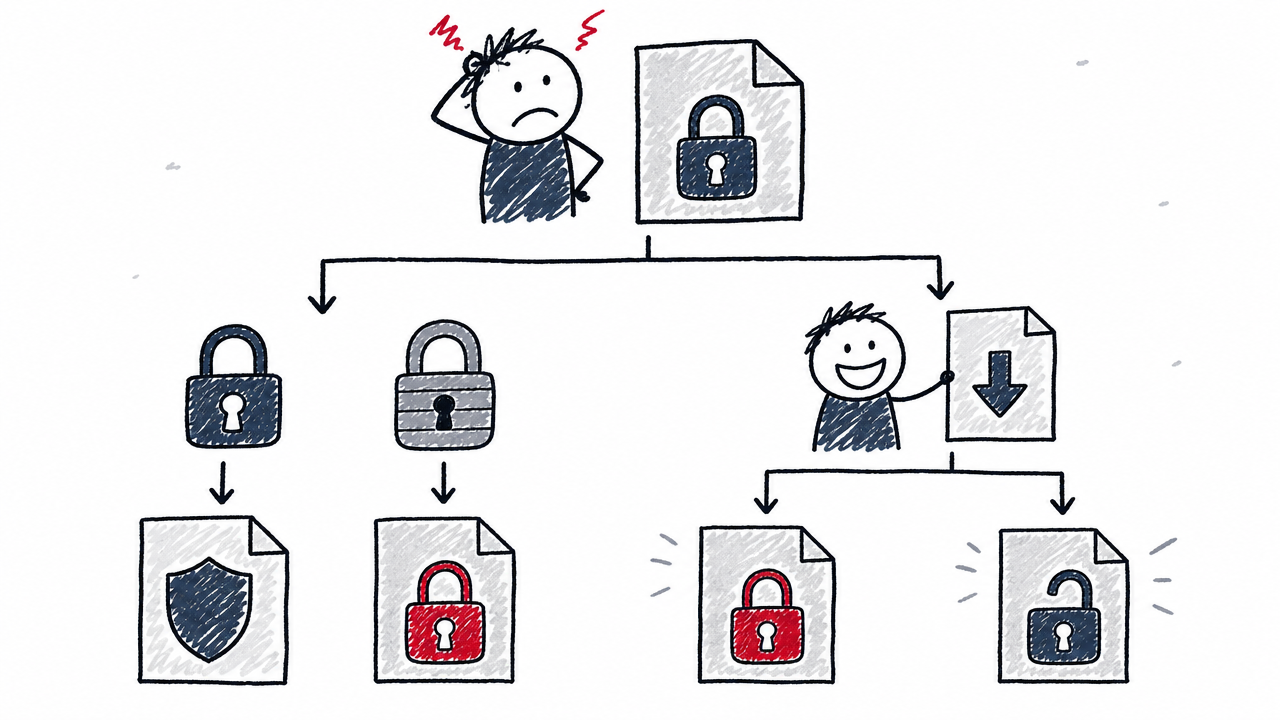
いずれも、「自分の PDF がどの保護タイプなのか」を最初に確認していれば防げる問題が多い。
FAQ
パスワードなしで PDF のロックを解除できるか
印刷・コピー・編集だけの権限制限であれば、パスワード入力なしで制限を外せるツールがある。ただし、開くためのパスワードで暗号化された PDF は、現在のパスワードなしに正規の方法では解除できない。
iPhone や Android で PDF のパスワードを解除できるか
Timothe AI などのオンラインツールはスマートフォンのブラウザからも利用できる。専用アプリのインストールは不要だ。 Safari や Chrome でツールページを開き、 PC と同じ手順で操作すればよい。
解除後の PDF にもう一度パスワードを設定できるか
可能だ。解除済み PDF を Timothe AI 「 PDF にパスワードをかける君」 などのツールで再保護できる。手順の詳細は「PDF にパスワードを無料で設定する方法|セキュリティ保護の手順」で解説している。
PDF のパスワード解除は違法か
自分が作成した PDF 、または解除する権限を持つ PDF を対象にする限り問題はない。他人が保護した PDF を無断で解除する行為は避けるべきだ。具体的な法的判断が必要な場合は専門家への相談を勧める。
PDF のパスワードを解除すると画質や内容は変わるか
専用ツールでセキュリティ設定のみを外す場合、内容や画質は基本的に維持される。ただし Edge ・ Chrome の「 PDF として保存」で PDF を再作成した場合は、レイアウト・ファイルサイズ・フォームやリンクなどが変わることがある。
まとめ
パスワードが分かる PDF は、無料のオンラインツールで簡単に解除できる。保護の種類(開くパスワード vs 権限制限)を先に確認することが、遠回りを防ぐ最大のポイントだ。
パスワードを忘れた暗号化 PDF の解除は保証されない。作成者への問い合わせやパスワード通知の再確認が現実的な対処になる。機密書類を扱う場合は、ツールの処理方式を確認してから利用してほしい。
解除後に再びパスワードをかけたい場合は、PDF にパスワードを無料で設定する方法を参照してほしい。
今すぐ PDF のパスワードを解除したいなら、Timothe AI 「 PDF のパスワードを解除する君」 を試してみるとよい。 PDF の結合・圧縮・変換など他の操作が必要な場合は、「無料オンライン PDF ツール完全ガイド|結合・圧縮・変換・編集まで」から目的に合ったツールを探せる。