
【一番かんたん】 PDF にパスワードを無料で設定する方法
PDF パスワード設定を無料で行う5つの方法を解説。オンラインツール・ Mac ・ iPhone ・ Android ・ Word の手順、安全な共有方法、強いパスワードの作り方まで網羅している。


PDF にパスワードを無料で設定するには、ブラウザ型のオンラインツールを使うのが最も手軽だ。 PDF ファイルを選択し、パスワードを2回入力するだけで、暗号化された保護済み PDF をダウンロードできる。インストールや登録は不要で、 Windows ・ Mac ・スマホを問わず使える。以下では、オンラインツール・ Mac 標準機能・ iPhone ・ Android ・ Word の5つの方法をステップごとに解説する。
PDF のパスワード保護とは何が変わるのか
パスワードを設定した PDF は、ファイルを開く時点でパスワード入力を求められるようになる。内容は AES などの暗号化方式で保護され、パスワードを知らない第三者にはテキストや画像を読み取れない。
では、「パスワード付き PDF 」と「保護済み PDF 」は別物だろうか。実質的には同じ意味で使われることが多い。どちらも暗号化によってアクセスを制限した PDF ファイルを指す。
注意すべきは、パスワード保護と電子署名は別の機能だという点である。パスワード保護はファイルの閲覧を制限する仕組みであり、「誰がいつ作成したか」の証明や改ざん検知の機能は持たない。契約書の本人確認や改ざん防止が必要な場面では、電子署名サービスを別途利用する必要がある。
「開くパスワード」と「権限パスワード」の違い
PDF には2種類のパスワードを設定できる。「 PDF パスワード設定」で求められているのは、ほとんどの場合「開くパスワード」のほうだ。ただし用途によっては権限パスワードが適切な場面もあるため、両者の違いを把握しておくと判断に迷わない。
開くパスワード(閲覧パスワード)
PDF を開く時点でパスワード入力を要求する仕組みである。正しいパスワードを知らない人はファイルの中身を一切見られない。取引先への見積書、人事書類、契約書のドラフトなど、内容そのものを第三者に見せたくない場合に使う。
権限パスワード(所有者パスワード)
PDF の閲覧自体は許可しつつ、印刷・テキストコピー・編集といった特定の操作を制限する仕組みだ。たとえば、社内研修資料を配布するが印刷やコピーは禁止したい、という場合に向いている。閲覧時にパスワード入力は求められないため、閲覧制限としては機能しない。
どちらを設定すべきか
要するに、「見せたくない」なら開くパスワード、「見せるが操作は制限したい」なら権限パスワードである。
準備するもの(前提条件)
手順に入る前に、以下を確認しておく。
- パスワードを設定したい PDF ファイル。破損していないか、正常に開けるか事前に確認する
- Chrome 、 Safari 、 Edge など最新版のブラウザ、または対応アプリ
- 設定したいパスワード。英大文字・小文字・数字・記号を組み合わせた12文字以上が目安(詳細は後述)
- 元ファイルのバックアップ。パスワード設定後に元ファイルを上書きしてしまう事故を防ぐため、必ずコピーを残しておく
パスワードを忘れると復元できない場合がほとんどだ。設定したパスワードは、パスワードマネージャーや安全な場所に保管してから次のステップに進むべきである。
【方法1】オンラインツールで PDF にパスワードを設定する手順(最短・全 OS 対応)
最も手軽な方法は、 Timothe AI の「PDF にパスワードをかける君」を使うことだ。 Windows ・ Mac ・スマホのどれでも、ブラウザさえあれば数十秒で完了する。インストールや会員登録は不要である。
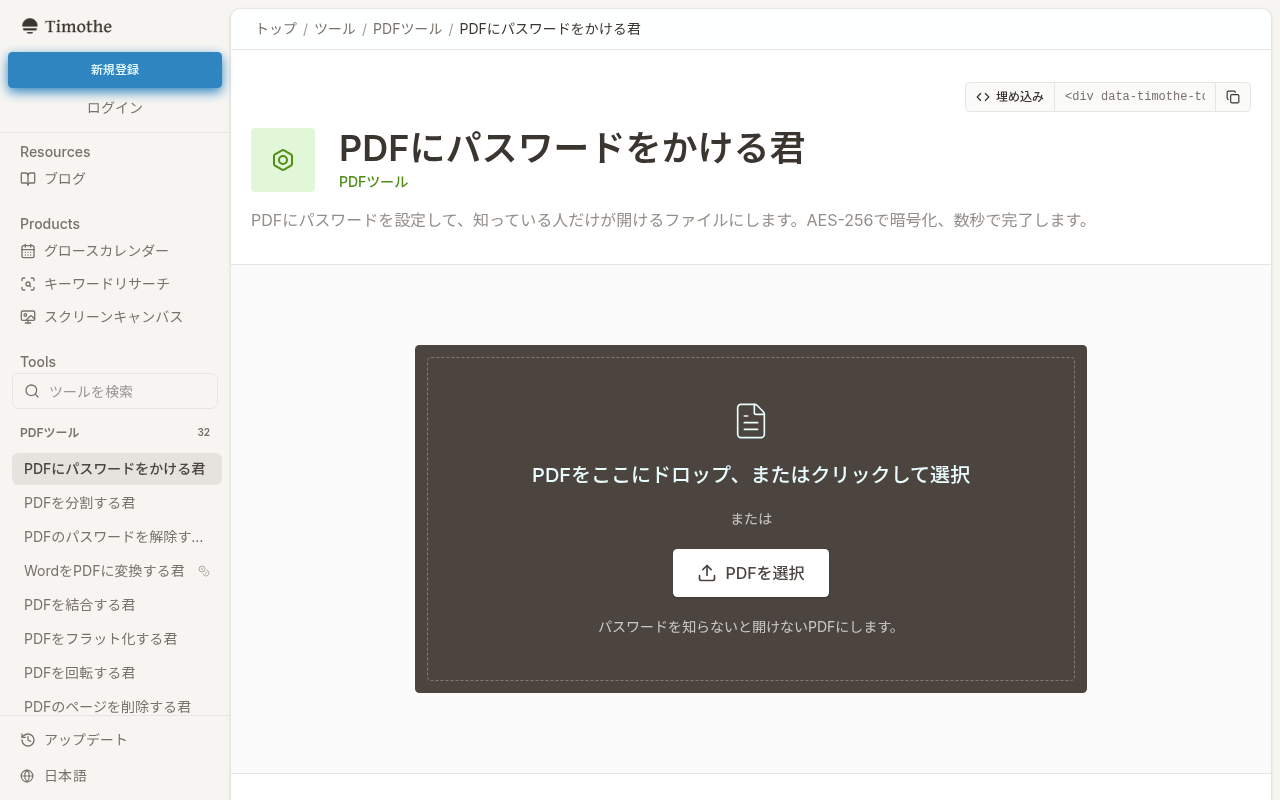
ステップ
- ブラウザで「PDF にパスワードをかける君」を開く
- PDF ファイルをドラッグ&ドロップ、またはファイル選択でアップロードする
- 設定したいパスワードを入力する
- 確認用にもう一度同じパスワードを入力する
- 「保護」ボタンをクリックする
*_protected.pdfをダウンロードする- ダウンロードした PDF を一度閉じ、再度開いてパスワード入力画面が表示されるか確認する
公式ページの説明によると、このツールは AES-256暗号化・ PDF 2.0に対応し、元の PDF ファイルは変更されない。ページ内容、テキスト、画像、レイアウトもそのまま保持される。処理場所(ブラウザ内かサーバーか)については、公式ツールページで最新の仕様を確認してほしい。
他の主要オンラインツールとの比較
同種のオンラインツールは複数存在する。以下は2026年8月時点での各サービス公式ページの情報をもとにした比較だ。
競合サービスの価格・無料枠・制限事項は頻繁に変更される。利用前に各公式サイトで最新情報を確認することを強く勧める。
暗号化方式のビット数だけでサービスの安全性全体を判断すべきではない。パスワードの強度、処理場所、ファイルの保存期間、通信の暗号化、運営元の信頼性を総合的に見る必要がある。
【方法2】 Mac の「プレビュー」で PDF を暗号化する手順
Mac ユーザーなら、標準アプリの「プレビュー」だけで PDF に開くパスワードを設定できる。追加ソフトのインストールもオンラインツールも不要だ。
ステップ
- 「プレビュー」で PDF を開く
- メニューバーの「ファイル」>「書き出す」を選択する
- 「アクセス権」をクリックする
- 「書類を開くときにパスワードを要求」にチェックを入れる
- パスワードと確認パスワードを入力する
- 必要に応じて所有者パスワード・印刷制限・コピー制限を設定する
- 「適用」>「保存」をクリックする
- ファイルを閉じ、再度開いてパスワード入力画面が表示されるか確認する
一点、見落としがちなのがステップ2だ。「ファイル」>「保存」ではなく「書き出す」を選ぶ。「保存」を選ぶとパスワード設定のオプションが出ない場合がある。
Mac で権限パスワードも同時に設定できる?
設定できる。「プレビュー」の「アクセス権」パネルでは、開くパスワードに加え、以下の権限も個別に制御可能だ。
- プリントの許可・禁止
- テキストのコピーの許可・禁止
- 注釈の追加の許可・禁止
所有者パスワードを設定すると、これらの権限変更にパスワードが必要になる。社内向けに閲覧は自由だが印刷・コピーは禁止したい場合に便利だ。
【方法3】 iPhone で PDF にパスワードを設定する方法
iPhone でも標準機能だけで PDF にパスワードを設定できる。出先で PC がない場面でも対応可能だ。
ステップ
- 「ファイル」アプリまたは「プレビュー」で PDF を開く
- 元ファイルを残したい場合は、先に「複製」を行う
- ファイル名横のアクションメニュー(…)をタップする
- 「ロック」をタップする
- 「パスワードを要求」をオンにする
- パスワードと確認欄に同じパスワードを入力する
- 「完了」をタップする
- 一度閉じて再度開き、パスワード要求画面が表示されるか確認する
iOS のバージョンによって、画面の表示やアプリの名称が異なる場合がある。上記の手順は Apple 公式ガイドにもとづいているが、該当のメニューが見当たらない場合は iOS を最新版にアップデートしてから再度試してほしい。
ステップ2の「複製」を忘れると、元の PDF がそのまま暗号化される。パスワードを忘れた場合に元ファイルから再作成できなくなるため、このステップは省略しないほうがよい。
【方法4】 Android スマホで PDF にパスワードをかけるには
Android 端末の標準機能で PDF に開くパスワードを設定できるかどうかは、端末メーカーやプリインストールされた PDF アプリによって異なる。すべての Android 端末で統一的な手順を示すのは難しい。確実に設定するなら、ブラウザからオンラインツールを使うのが現実的だ。
ブラウザからオンラインツールを使う手順
- Chrome などのブラウザで Timothe AI の「PDF にパスワードをかける君」にアクセスする
- ファイル選択をタップし、「ファイル」アプリや「ダウンロード」フォルダから PDF を選ぶ
- パスワードを入力し、確認欄にも同じパスワードを入力する
- 「保護」をタップする
- 保護済み PDF をダウンロードする
- ダウンロードした PDF を開き、パスワード入力画面が出るか確認する
ファイル選択時に PDF が見つからない場合は、あらかじめ対象の PDF を端末の「ダウンロード」フォルダや内部ストレージに保存しておくと見つかりやすい。
サードパーティーアプリを使う場合の注意点
Google Play ストアには多数の PDF 編集アプリが存在するが、すべてが信頼できるわけではない。以下の点を確認してから利用するべきだ。
- 開発元の企業名、レビュー数、評価などで提供元の信頼性を判断する
- ストレージ以外に不要な権限(連絡先、位置情報など)を要求していないか確認する
- PDF を外部サーバーに送信するアプリでは、機密書類の取り扱いに注意が必要だ。処理がオフラインで完結するかどうかを確認する
- 無料をうたいつつ実際には機能制限付きのケースもあるため、広告や課金の有無を事前に把握しておく
信頼性の判断に迷ったら、ブラウザ型ツールを使うほうが手軽で安全性を確認しやすい。
【方法5】 Microsoft Word から PDF にパスワードを付けて書き出す方法
この方法は、既存の PDF ファイルにあとからパスワードを追加するものではない。 Word 文書を PDF 形式で保存する際に、書き出し時に暗号化をかける方法だ。元が Word ファイルで、これから PDF にする場合に有効である。
ステップ
- Word で文書を開く
- 「ファイル」>「名前を付けて保存」または「エクスポート」を選択する
- ファイル形式で「 PDF 」を選択する
- 「オプション」を開く
- 「パスワードを使用してドキュメントを暗号化する」にチェックを入れる
- パスワードを入力し、確認欄にも同じパスワードを入力する
- 「 OK 」>「保存」をクリックする
- 保存された PDF を開いてパスワード入力画面が表示されるか確認する
ステップ4の「オプション」はダイアログ内にあるが、 Word のバージョンによって表示位置が若干異なる。見つからない場合は「その他のオプション」や「詳細設定」を確認してほしい。
Adobe Acrobat Reader の無料版だけで設定できる?
Adobe Acrobat Reader の無料版(閲覧専用)では、 PDF へのパスワード設定機能は提供されていない。パスワード保護は Adobe Acrobat (有料版)の機能だ。無料で設定したいなら、方法1のオンラインツール、方法2の Mac プレビュー、方法3の iPhone 標準機能のいずれかを使うのが早い。
オンラインで PDF にパスワードを設定しても安全?
ツールの仕組みを理解し、いくつかのチェックポイントを確認すれば、多くのケースでは安全に利用できる。ただし、極めて機密性の高い書類はオフラインの手段( Mac プレビュー、 Word など)を検討したほうがよい。
「自分の PDF を他人のサーバーに送って大丈夫か」という不安は当然だ。以下の5点を確認すれば、リスクを大幅に抑えられる。
確認すべき5つのチェックポイント
- PDF が端末内で処理されるか、サーバーへ送信されるか。ブラウザ内処理ならファイルが外部に出ない
- 通信が TLS ( HTTPS )で暗号化されているか。 URL が
https://で始まるか確認する - 処理後にファイルが削除されるか、保存期間はどれくらいか。サービスごとにポリシーが異なる
- 自社のセキュリティポリシーとの整合性。社内規定でクラウドツールの利用が制限されていないか
- 機密書類はオフライン手段を優先する。最終的なリスク判断は利用者自身が行う
この5点をすべて満たすサービスなら、一般的な業務利用で問題になることは少ない。
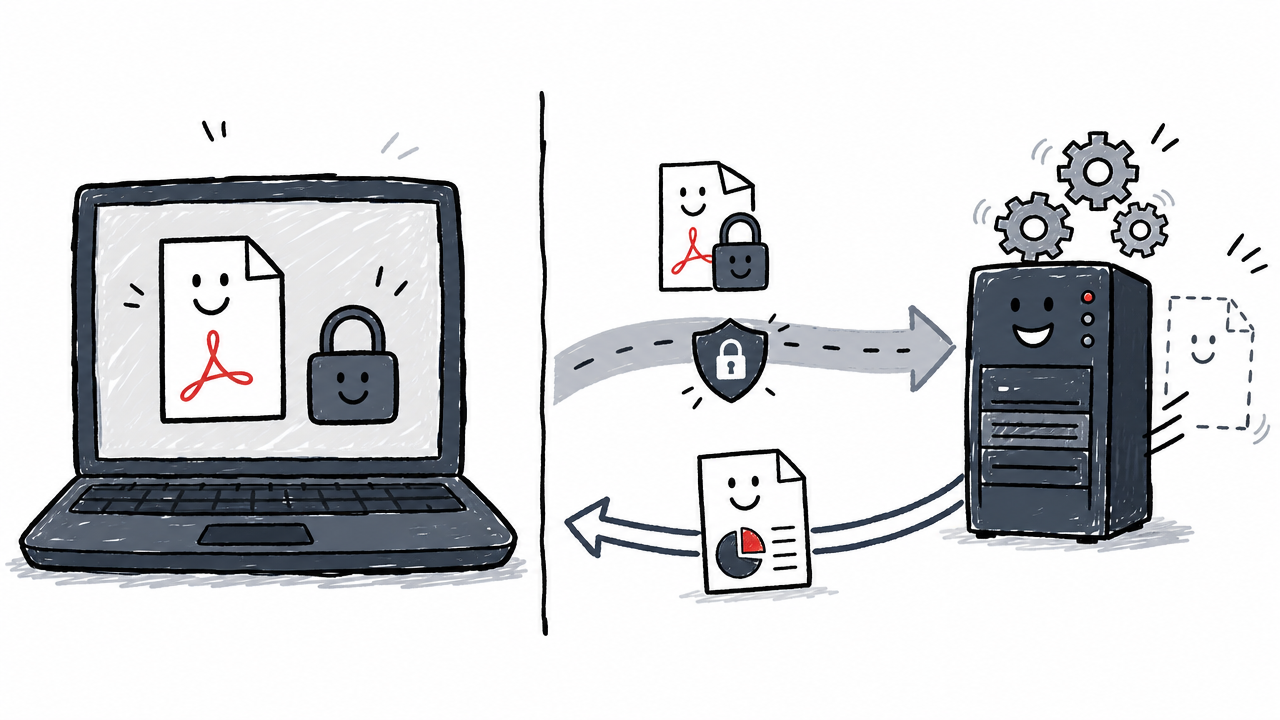
「ブラウザ内処理」と「サーバー処理」の違い
Timothe AI のPDF ツール一覧ページによると、多くの PDF ツールはブラウザ内で処理が完結し、ファイルが端末から外に出ないと説明されている。一方、 Word→PDF 変換や電子署名など一部のツールはサーバー処理を行い、ワークスペース内で非公開処理されるとのことだ。
ブラウザ内処理のメリットは明快で、 PDF ファイルが一切外部に送信されないため、通信経路上での情報漏えいリスクがほぼない。サーバー処理の場合でも、 TLS 暗号化と処理後のファイル削除が確保されていれば、通常の業務利用には十分な安全性がある。
パスワード保護ツール個別の処理方式については、公式ページで最新の仕様を確認してほしい。
AES-256と AES-128の違い
AES ( Advanced Encryption Standard )は、 PDF の暗号化に広く使われる方式だ。鍵の長さによって128ビット、192ビット、256ビットに分かれる。
PDF 2.0( ISO 32000-2)では AES-GCM にも対応しており、暗号化だけでなく暗号文の認証(改ざん検知)も可能になっている(出典:PDF Association)。
ただし、ビット数が大きいからといってサービス全体の安全性が保証されるわけではない。パスワード自体が短かったり推測されやすかったりすれば、暗号化方式がどれほど強力でもブルートフォース攻撃に対して脆弱になる。暗号化方式はあくまで安全性を構成する一要素にすぎない。
強いパスワードの作り方と管理のコツ
せっかく PDF を暗号化しても、パスワードが「1234」や「 password 」では意味がない。暗号化の強度を活かすには、推測されにくいパスワードを設定し、安全に管理する必要がある。
PDF のパスワードは何文字にすべきか
最低でも12文字以上を目安にしたい。英大文字・小文字・数字・記号を組み合わせると効果的だ。
NIST SP 800-63B-4(米国国立標準技術研究所のデジタルアイデンティティガイドライン)では、単一要素認証のパスワードは最低15文字を推奨している(出典:NIST SP 800-63B-4)。これはオンラインアカウント向けの基準であり、 PDF の暗号化パスワードにそのまま適用されるものではないが、パスワード作成の参考基準として有用だ。
パスフレーズ方式も覚えやすく効果的である。次のような作り方がある。
Natsu-no-Umi2026!pdf(日本語の単語をローマ字で組み合わせる)MeetingRoom#3-Tuesday@9am(場面や予定を組み合わせる)
避けるべきパスワードは以下のとおりだ。
- 名前や生年月日(
tanaka1990) - 連番(
123456789) - 辞書に載っている単語1語(
password、dragon) - 過去に漏えいしたことがある文字列
パスワードを忘れたらどうなる?
AES-256で暗号化された PDF は、パスワードを忘れるとほぼ復元できない。 Timothe AI の公式ページにも、バックドアは存在しないと明記されている。
対策としては以下が現実的だ。
- パスワードマネージャー(1Password 、 Bitwarden など)に PDF のファイル名とパスワードを登録しておく
- 社内のパスワード管理台帳(暗号化されたスプレッドシートなど)に記録する
- 元ファイル(パスワード設定前の PDF )をバックアップとして保管する
「パスワードを忘れても何とかなる」と思わないことだ。設定前のバックアップと、設定後のパスワード記録。この二重の備えが事故を防ぐ。
パスワード付き PDF を安全に送信・共有するコツ
パスワード付き PDF を作成しても、送り方を誤れば保護の意味がなくなる。最も多い失敗は、 PDF とパスワードを同じメールで送ることだ。
鉄則はパスワードと PDF を別経路で伝えること。具体的には以下のような組み合わせが望ましい。
- PDF はメールで送り、パスワードは電話やチャットで伝える
- PDF はメールで送り、パスワードは別のメールで送る(時間差をつける)
- 共有ドライブに PDF を置き、パスワードは口頭で伝える
送信前のチェックリストも重要だ。ファイル名に機密内容が露出していないか、宛先を間違えていないか、添付ファイルが正しいか。当たり前のようだが、誤送信事故の多くはこの確認の欠如から起こる。
複数の PDF をまとめて送りたい場合は、先にPDF 結合ツールで1つのファイルにまとめてからパスワードを設定すると、パスワード管理が1つで済む。 PDF の結合・圧縮・変換をまとめて知りたい方は、無料オンライン PDF ツール完全ガイド|結合・圧縮・変換・編集までも参考にしてほしい。
よくある失敗とトラブルシューティング
パスワード設定自体は簡単だが、設定後に「あれ?」となるケースは意外と多い。ここでは実際に起こりがちな問題と対処法をまとめる。
保護したはずなのにパスワードを求められない
最も多い原因は、保護済み PDF ではなく元の PDF を開いていることだ。
- 保護済みファイル名が
*_protected.pdfになっているか確認する - PDF リーダーがファイルをキャッシュしている場合、アプリを終了してから再度開く
- ブラウザ内で直接開いている場合は、一度ダウンロードしてからローカルの PDF リーダーで開く
パスワードが正しいのに開けない
入力しているパスワードに問題がないか、以下を一つずつ確認する。
- 大文字・小文字の違い。
Abc123とabc123は別のパスワードだ - 半角・全角の違い。数字や英字が全角になっていないか
- 前後の空白。コピー&ペーストで余分なスペースが入ることがある
- 記号や日本語文字の互換性。一部の PDF リーダーでは特定の記号を正しく処理できない場合がある
- 送信者が別のパスワードを伝えている可能性。再度送信者に確認する
既にパスワードがかかっている PDF に新しいパスワードを設定できない
既にパスワード保護された PDF に対して、そのまま重ねて新しいパスワードを設定することはできない場合が多い。手順としては以下のとおりだ。
- 現在のパスワードを入力して PDF を開く
- PDF のパスワードを解除する君などで保護を外す(現在のパスワードが必要)
- 保護が解除された PDF に、新しいパスワードを設定する
なお、 Timothe AI のパスワード解除ツールは、正しいパスワードを知っている PDF 向けである。パスワードを忘れた PDF の解析や、他人が設定したパスワードの不正解除には対応していない。
PDF は開けるが印刷・コピーできない
この場合、開くパスワードではなく権限パスワードが設定されている可能性が高い。「開くパスワードと権限パスワードの違い」を参照してほしい。権限パスワードを知っている場合は、所有者パスワードを入力して制限を変更できる。
スマホでファイルを選択できない
- iPhone の場合:「ファイル」アプリに PDF を保存してから選択する。 iCloud Drive 上のファイルも選択できる
- Android の場合: PDF を「ダウンロード」フォルダや内部ストレージに保存してから選択する
- ブラウザのファイルアクセス権限が無効になっている場合は、端末の設定からブラウザアプリのストレージ権限を許可する
iPhone ・ Android で手順が異なるため、お使いの端末に合わせて操作してほしい。
よくある質問( FAQ )
Q1: PDF のパスワードを忘れたら解除できる?
AES 暗号化された PDF は、パスワードを忘れると復元がほぼ不可能だ。元ファイル(パスワード設定前の PDF )が残っていれば、そこから再作成するのが唯一の現実的な方法である。パスワードマネージャーの利用を強く推奨する。不正な解析ツールの利用は推奨しない。
Q2: パスワード付き PDF をメールで送るとき、パスワードも同じメールで送ってよい?
避けるべきだ。同じメールにパスワードを記載すると、メールが漏えいした場合に PDF も同時に開かれてしまう。パスワードは電話、チャット、別メールなど異なる通信手段で伝えるのが基本である。
Q3: 複数の PDF を結合してからパスワードを設定できる?
可能だ。先にPDF 結合ツールで複数の PDF を1つにまとめ、その後パスワード保護を設定する。パスワード管理が1つで済むため、複数ファイルを送る場合に便利だ。
Q4: パスワード保護すれば改ざんも防げる?
防げない。パスワード保護は閲覧や操作の制限であり、改ざん検知や本人確認の機能は持たない。改ざん防止や署名者の証明が必要な場合は、電子署名を別途利用する必要がある。両者はまったく異なる機能だ。
Q5: すでにパスワードが設定された PDF に新しいパスワードを上書き設定できる?
そのまま重ねて設定することはできない場合が多い。現在のパスワードを入力して保護を解除してから、新しいパスワードを設定する手順が必要だ。
まとめ
どの方法を選んでも、設定後に必ず PDF を閉じて再度開き、パスワード入力画面が表示されるか確認すること。パスワードは別経路で共有し、パスワードマネージャーや安全な場所に記録しておくこと。この2つを守れば、 PDF のパスワード保護は日常業務のセキュリティを着実に底上げしてくれる。
最も手軽に始めたい方は、PDF にパスワードをかける君をブラウザで開いて試してほしい。その他の PDF 操作(結合、圧縮、分割、変換など)にも無料ツールが揃っている。PDF ツール一覧から、目的に合ったツールを見つけてみてほしい。