
無料オンライン PDF ツール完全ガイド - 2026年度版
無料 PDF ツールは、インストール不要でブラウザから PDF の結合、分割、圧縮、変換、編集ができる Web サービスである。 Timothe AI (ティモシー AI )、 iLovePDF 、 Smallpdf 、 PDF24 Tools などが代表例である。

無料 PDF ツールを使えば、ソフトをインストールせずにブラウザ上で PDF の結合、分割、圧縮、変換、編集ができる。代表的なサービスには、 Timothe AI (ティモシー AI )、 iLovePDF 、 Smallpdf 、 PDF24 Tools などがある。
ただし、処理がどこで行われるかはサービスによって異なる。ファイルをサーバーに送って処理するタイプと、ブラウザ内ですべて完結するタイプがあるため、社内のセキュリティ方針に合わせて選ぶことが大切である。
無料 PDF ツールの基礎知識と活用メリット
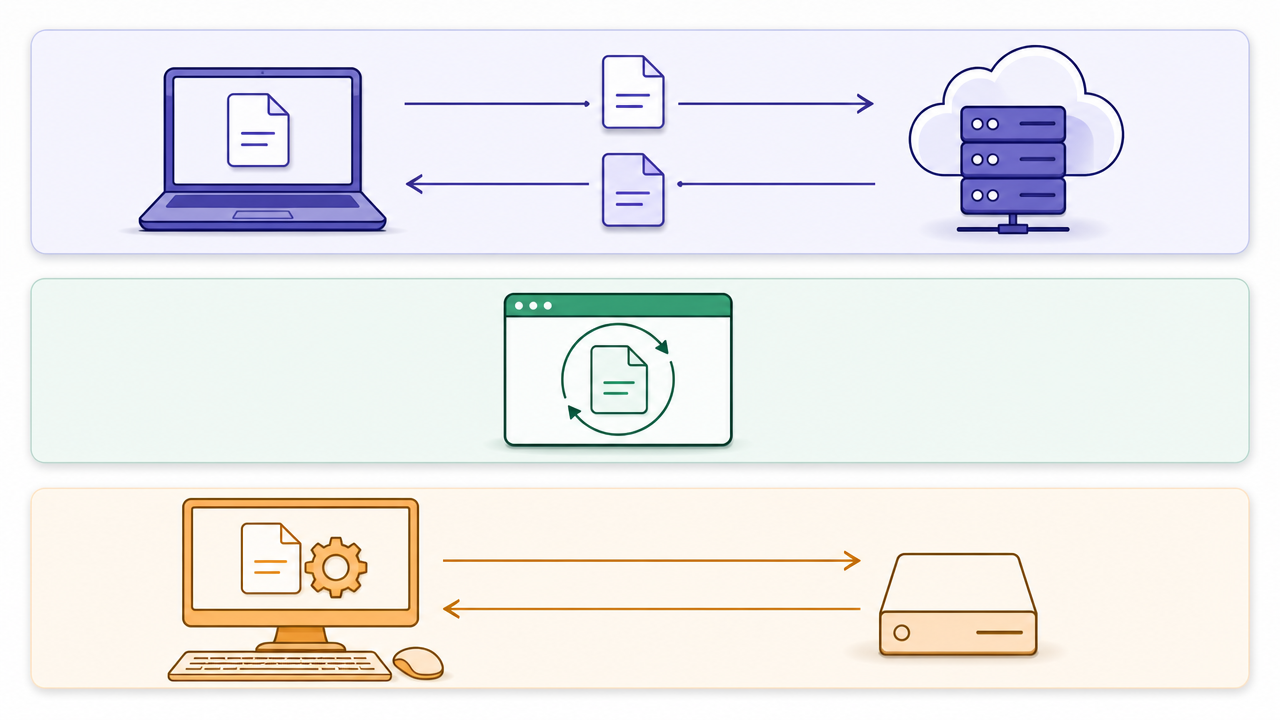
無料 PDF ツールとは、 Web ブラウザ上で PDF の読み書き・変換・編集を行えるサービスのことを指す。処理方式は大きく3つに分けられる。
- クラウド型:ファイルをサーバーにアップロードして処理する
- インストール型: PC にソフトを入れてローカルで完結する
- ブラウザ内完結型:インストール不要で、端末内のブラウザ上で処理を完結する
PDF は業務、学業、行政手続きなど幅広い場面で使われるが、「結合したい」「 Word に変換したい」「サイズを小さくしたい」といった簡単な作業のたびに Adobe Acrobat の有料プランを契約するのは現実的ではない。無料ツールは、こうした日常的なタスクを手軽に、コストを抑えて片付けられる手段として重宝する。
なぜ無料 PDF ツールが重要なのか?
日常や業務で頻繁に発生する PDF 操作は、都度ソフトを購入するほどではないものの、後回しにするとメールの送受信や提出手続きのボトルネックになりがちである。無料ツールがあれば、「今すぐ1ファイルだけ処理したい」という場面にすぐ対応でき、ライセンス費用も抑えられる。
仕組みを例えるなら、郵便局に書類を預けて処理してもらうか、自宅のシュレッダーで自分で処理するかの違いに似ている。クラウド型は「書類を業者に預ける」モデルで、処理後に返却・破棄される。一方、ブラウザ内完結型やインストール型は「自宅で完結する」モデルなので、書類を外に出さずに目的を達成できる。
オンライン PDF ツールは安全?機密文書の判断基準
オンライン PDF ツールの安全性は、主に以下の4点で判断できる。
- 通信の暗号化
- ファイルの保管期間
- サーバー所在地
- 認証取得の有無
主要サービスは SSL 暗号化とファイルの自動削除を標準で備えており、 GDPR ( EU 一般データ保護規則)への準拠を明示するケースも増えている。
たとえば、PDF2Goはドイツ企業 QaamGo Web GmbH の運営で、 GDPR 準拠、256ビット暗号化、ファイルの24時間後自動削除を公表している。PDF Monsterも256ビット SSL 暗号化、1時間後の自動削除、ドイツ国内サーバー運用を掲げている。 iLovePDF はISO/IEC 27001認証を取得し GDPR に準拠しており、公式のセキュリティ説明によればファイルは処理後2時間で自動削除される。
一般的な書類を扱うぶんには、これらの対策で十分なことが多い。ただし、認証や暗号化が保証するのはあくまで「通信経路と保管期間」の安全性であり、ファイル内容そのものの機密性まで保証するわけではない点に留意が必要である。
機密情報を含む文書はアップロードしてよいのか?
マイナンバーや極秘情報を含む文書は、無料のクラウドサービスにアップロードしないほうがよい。企業のコンプライアンスの観点からも、これが基本の考え方となる。
機密文書を扱うなら、オフラインの PDF 編集ソフトを使うのが最も安全である。オンラインサービスを利用する場合も、利用規約でデータ保存期間と利用目的を必ず確認しておく必要がある。
特に注意したいのが黒塗り(墨消し)である。見た目は黒く塗りつぶされていても、内部のテキストデータ、 OCR テキスト、注釈、メタデータ、ファイル名に元情報が残っていることがある。アップロード前には、見た目だけでなく内部情報まで確認することを推奨する。
判断の目安:
- オンラインツールで問題になりにくい:公開済みの資料、個人情報を含まない書類
- ブラウザ内ローカル処理型またはインストール型が無難:顧客データ、契約書、財務資料、個人番号を含む書類
参考:
目的別で選ぶ無料 PDF ツール(結合・分割・圧縮・変換・編集)
やりたいこと(結合、分割、圧縮、変換、編集)ごとに、サーバー処理型、ブラウザ内ローカル処理型、インストール型の3方式でおすすめを整理する。各タスクでは、まず有力なツールを挙げ、そのあと手順と制限事項を補足する。
PDF を無料で結合・分割する方法とおすすめツール
PDF の結合・分割なら、完全無料で制限のないPDF を結合する君とPDF を分割する君が使いやすい。登録不要、透かしなし、広告なしで利用できる。
結合の手順:「 PDF を結合」ページを開き、ファイルをドラッグ&ドロップで並べ、順序を調整して「結合」をクリックするだけである。分割も同様に、「 PDF を分割」ページでページ範囲を指定して実行する。
その他のおすすめツール:
- iLovePDF:結合・分割に定評があり、 UI がシンプルで初心者向け。ただし無料版にはファイルサイズ制限がある点に注意(第三者記事では15〜25MB と書かれることがあるが、公式の明確な数値は確認しづらい)。
- Dpdf:ゲストユーザーで最大25ファイル、または合計100MB まで結合可能。ファイル数が多いときに便利である。
- Editriq:ブラウザ内ローカル処理型。ファイルをサーバーに送らずに結合・分割できるため、機密文書にも向いている。
- CubePDF Utility:インストール型( Windows 、オープンソース、商用利用可)。ファイルをサーバーに送らずに処理できる。
PDF を無料で圧縮してメール添付サイズにするには?
手軽に圧縮したいならSmallpdfの「 PDF を圧縮」機能が便利である。ただし無料版は1日2ファイルまでと制限が厳しいため、急ぎの1ファイル向けである。
複数ファイルや頻繁な圧縮なら、PDF を圧縮する君の方が向いている。完全無料、回数制限なし、サイズ上限もない。
画質を落としすぎずにサイズを減らすコツ:
画像の DPI を画面表示用(72〜150DPI )に下げつつ、テキスト層は残すのがポイントである。スキャン PDF は解像度が高すぎることが多く、150DPI 程度に下げるだけで数 MB 単位で小さくなることがある。メール添付の目安(5〜10MB )を意識しながら、圧縮前後のサイズを見て調整するとうまくいきやすい。
参考:
PDF を Word ・ Excel ・画像に無料で変換できるツールは?
PDF と Office 形式の変換で最大の課題はレイアウト崩れである。仕組みとしては、 PDF のテキスト層を解析して Word や Excel の構造に組み直している。複雑なレイアウトや表の罫線が多い PDF ほど崩れやすくなる。
おすすめツール:
- Adobe Acrobat Online: Acrobat 本体と同じ変換エンジンを使用するため、フォーマット維持の精度が高め。ただし Adobe アカウントが必要で、無料版には制限がある。
- Sejda PDF:無料版で1時間あたり3回まで、ファイルサイズ50MB までの制限付きで PDF と Word の変換が可能。
レイアウト崩れを抑えるコツ:
PDF の構造がシンプルか複雑かでツールを分けるのがポイントである。プレーンテキスト中心なら、どのツールでもだいたい問題ない。表や段組みが多い場合は、 Adobe Acrobat Online など変換精度の高いツールを優先すると安心である。
PDF と画像( JPG 、 PNG )の変換は、 PDF24 Tools や iLovePDF など多くのツールで高品質かつ無料でできる。この用途ではツール差は小さめである。
参考:
無料で PDF を編集・墨消し・ OCR する方法
PDF 編集には、大きく2種類ある。
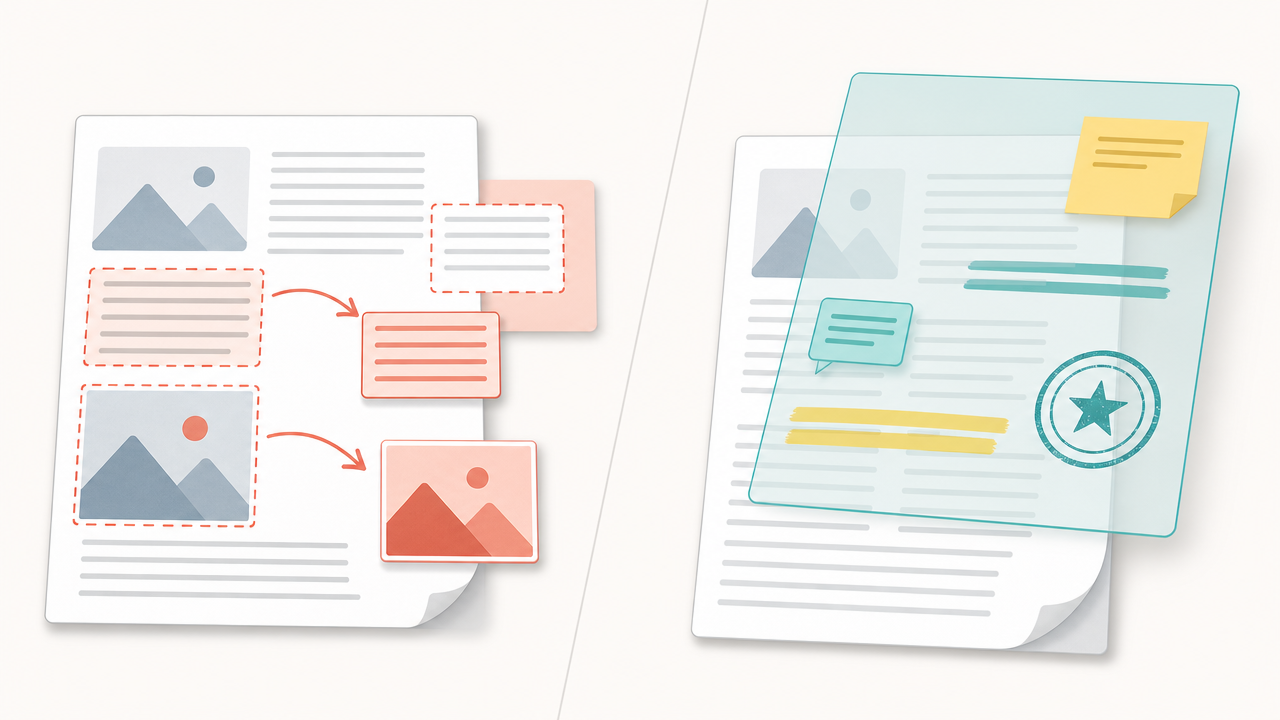
注釈・追記のみなら、PDFescapeや Adobe Acrobat Reader (無料版)で十分なことが多い。ただし PDFescape の無料版は10MB / 100ページまでの制限がある。
テキスト直接編集と墨消しを無料で行うなら、Editriqが有力である。完全無料、登録不要で、ファイルはサーバーに送らずブラウザ内で処理されるため、機密文書にも使いやすい。墨消しや AI 目次自動生成といった機能もある。
スキャン PDF の文字認識( OCR )は、インストール型が充実している。
- CubePDF Utility: Windows 向け、個人・法人とも永久無料、商用利用可、オープンソース、ネットワーク接続不要。1,000万ダウンロードを超えており(最新版4.5.2は2026-05-27リリース)、 OCR も利用可能である。
- PDF24 Creator:完全無料で OCR があるが、 UI は英語のみ。日本語 OCR が必要なら、日本語対応を明記しているツールを選ぶ必要がある。
OCR の流れは、スキャン画像から文字領域を検出し、パターン認識でテキスト化し、 PDF のテキスト層に埋め込むというものである。精度は元画像の鮮明さに大きく左右されるので、200DPI 以上のスキャンを用意するのが基本である。
参考:
処理方式による違い:サーバー処理 vs ブラウザ内完結 vs インストール型
3つの処理方式は、データがどこを通るかで安全性と利便性が大きく変わる。
- サーバー処理型( iLovePDF 、 Smallpdf 、 PDF24 Tools など):ファイルをツール提供元のサーバーにアップロードし、サーバー側で処理した結果をダウンロードする仕組み。どのデバイスからでも使える反面、ファイルが一時的に外部サーバーに置かれる。
- インストール型( CubePDF Utility 、 PDF24 Creator など): PC にソフトを入れてローカルで完結。オフラインで動き、ファイルが外に出ないので機密文書向きだが、その PC でしか使えない。
- ブラウザ内完結型(ティモシー AI ツール、 Editriq など):インストール不要なままファイルをサーバーに送らず、ブラウザ上の JavaScript 実行環境で処理を完結させる方式。
ブラウザ内で完結する(サーバーに送信しない)ツールとは?
ブラウザ内完結型ツールは、ファイルをサーバーに送らず、 WebAssembly や JavaScript を使ってブラウザ内で処理を完結させる仕組みである。
ティモシー AI ツールやEditriqはこの方式で、完全無料、登録不要、ファイルをサーバーに送らないと明記している。墨消し、テキスト直接編集、 AI 目次自動生成などの機能がある。
この方式の強みは、オンラインツールの手軽さ( URL を開くだけ)と、オフラインツールの安全性(ファイルが外に出ない)を両立できる点である。「機密文書を扱いたいが、会社 PC ではソフトを入れられない」という場面で特に向いている。
ただし、ブラウザのメモリや処理能力の制約から、非常に大きなファイルや重い処理(大量ページの OCR など)では、サーバー処理型やインストール型より制限が出ることがある。選ぶときは以下の3軸で考えると実用的である。
- 文書の機密レベル
- ファイルサイズ
- 利用環境
参考:
無料 PDF ツールの制限事項と商用利用の可否
無料ツールを選ぶときは、ファイルサイズ上限、1日あたりの処理回数、透かしの有無が実用性を左右する。主要ツールの制限は次のとおりである。
商用利用の判断は、利用規約での明示とライセンスタイプの2点で行う。ティモシー AI ツール、 CubePDF Utility 、 Editriq 、 PDF24 Tools は商用利用可能である。特に CubePDF Utility はオープンソースで商用利用を明記しているため、法人利用でも安心しやすい。
価格の目安:
利用頻度が高い場合は、有料プランを検討する前に、無料のインストール型へ移行するという選択肢もある。
大量の PDF や API 連携が必要な場合は?
無料のオンライン/ブラウザ内ツールは、「今すぐ数ファイルを手動で処理する」用途向けである。以下のようなケースでは、無料ツールを無理に使い続けるより、有料プランや API 対応のツールを選ぶ方が合理的である。
- 毎日・毎週、数十〜数百ファイルをまとめて処理したい
- 社内システムやワークフローから API で自動処理したい
- OCR や Office 変換をバッチで安定運用したい
この領域では、 Adobe Acrobat や各社の Business / API プランなど、サーバー側で一括処理できる有料サービスが向いている。ブラウザ内完結型は端末のメモリと手動操作が前提なので、大量処理や自動化の主戦場にはなりにくい。
実務的には「単発〜少量は無料、量と自動化が増えたら有料」と切り替えるのがよい。
参考:
よくある質問( FAQ )
ティモシー AI ツールと iLovePDF 、どちらを使うべき?
結合・分割・圧縮など日常の PDF 作業なら、ティモシー AI ツールの方が向いている。ブラウザ内で処理が完結するためファイルをサーバーに送らず、回数制限や透かしもない。
一方、 iLovePDF は PDF⇔Word 変換や OCR などサーバー側の処理が強い場面で便利である。ただしファイルは外部サーバーにアップロードされる。
- 機密性の低い書類で変換精度を優先 → iLovePDF
- 回数制限なく安全に済ませたい → ティモシー AI ツール
ティモシー AI ツールと Smallpdf 、どちらを使うべき?
Smallpdf は UI が分かりやすく、急ぎの1ファイル処理には使えるが、無料版は1日2ファイルまでと制限が厳しい。同じ結合・分割・圧縮を何度もやるなら、回数制限のないティモシー AI ツールの方が現実的である。ファイルをアップロードしたくない場合も、ブラウザ内完結のティモシー AI ツール側に分がある。
ティモシー AI ツールと Editriq 、どちらを使うべき?
どちらもブラウザ内ローカル処理型なので、ファイルをサーバーに送らない点は共通である。
- 結合・分割・圧縮、ページ操作、透かしなど定型作業 → ティモシー AI ツール
- テキストの直接編集や墨消し、 AI 目次生成 → Editriq
用途が分かれているので、どちらか一方に寄せるより併用でも問題ない。
ティモシー AI ツールと PDF24 Tools 、どちらを使うべき?
どちらも無料・回数制限なしで使いやすい。違いは処理場所である。
- 手軽さ最優先(ファイルが一時的に外部へ送られることを許容) → PDF24 Tools (サーバー処理型、どんな端末でも手軽に使える)
- アップロードを避けたい(機密文書にも使いやすい) → ティモシー AI ツール(ブラウザ内完結、インストール不要)
Mac で無料で PDF を編集・結合するには?
Mac 標準の「プレビュー」アプリで、 PDF の結合、ページの並べ替え、ページ削除、テキスト注釈の追記、画像のトリミングができる。プレビューで足りない結合・分割・圧縮はティモシー AI ツールで補える。テキストの直接編集や OCR 、 PDF⇔Word 変換が必要なら、 Editriq や iLovePDF などの併用も検討する。
無料 PDF ツールを商用利用しても問題ない?
利用規約の確認が前提である。ティモシー AI ツール、 CubePDF Utility (オープンソース、商用利用明記)、 Editriq 、 PDF24 Tools など、商用利用を明示しているツールなら問題になりにくい。制限や規約が不明確なツールを商用利用する場合は、有料版への移行や法務確認を検討する。
大量の PDF を一気に処理したい。無料ツールで足りる?
数ファイルの手動処理なら無料ツールで十分なことが多い。一方、数十〜数百ファイルの一括処理や、システム連携のための API 利用は無料ツールの想定外である。その場合は Adobe Acrobat や各社の Business / API プランなど、有料サービスを選ぶ方が結果的に早くて安定する。
まとめ:用途・機密レベル・処理量に合わせたツール選び
ツール選びは次の3軸で考えると迷いづらい。
- 何をしたいか(結合、圧縮、変換、編集、 OCR )
- 文書の機密レベル(サーバー送信の可否)
- 処理量と自動化(単発の手動か、大量・ API か)
まずタスクをはっきりさせ、次に機密レベルを確認する。
この順番で考えれば、「先にツールを選んでから安全性やスケールを心配する」という逆転を避けられる。文書の性質と処理量を先に見て、それに合う方式を選ぶ——これが無料 PDF ツールを安全かつ効率よく使う基本である。