
【一番かんたん】"PDF のページを無料で削除・抽出する方法"
PDF ページ削除を無料でブラウザだけで行う方法を解説。削除・抽出・分割の違い、 iPhone ・ Android 対応手順、失敗しないための注意点まで網羅した。

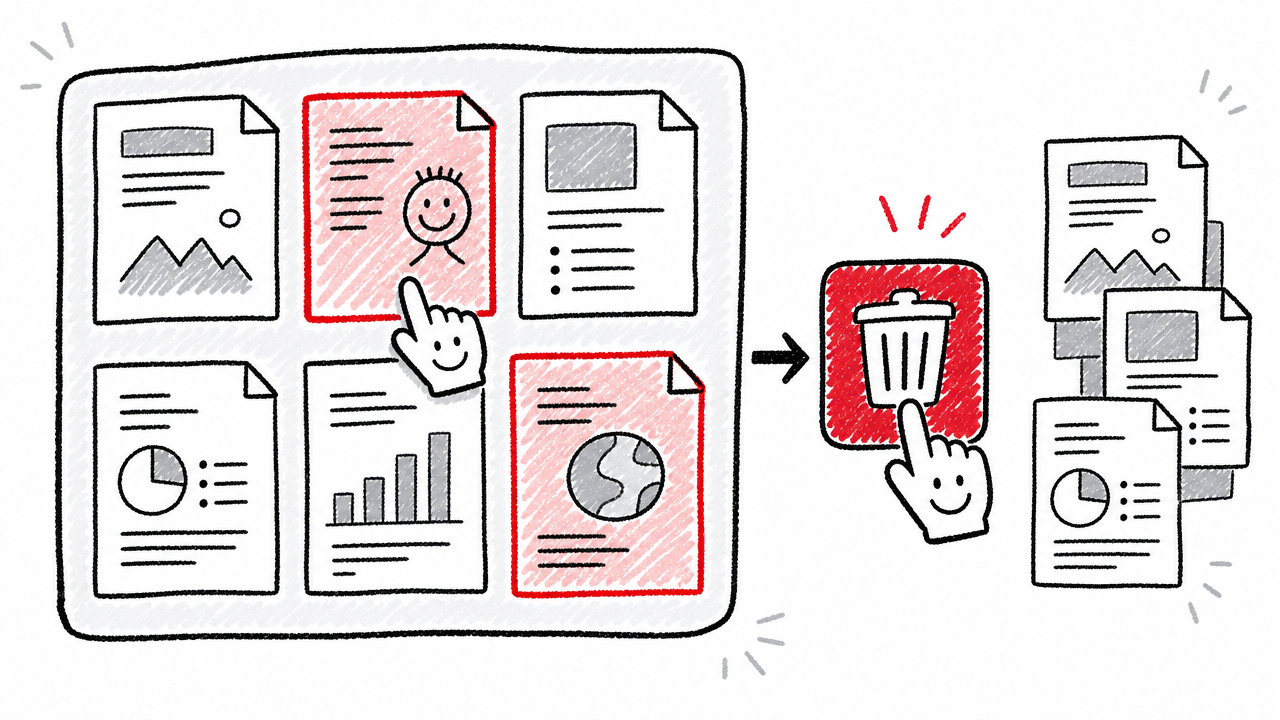
PDF のページ削除は、無料のオンラインツールに PDF を読み込み、不要なページを選んで削除し、新しい PDF をダウンロードするだけで完了する。必要なページだけを別ファイルにしたい場合は「ページ抽出」を使う。いずれもインストール不要・登録不要で、ブラウザだけで作業できる。
もっとも手軽なのは、Timothe AI 「 PDF のページを削除する君」を使う方法だ。ブラウザ内で処理が完結し、ファイルがサーバーに送信されない。
「ページ削除」「ページ抽出」「 PDF 分割」の違い
PDF から不要なページを取り除く操作には、目的によって3つの方法がある。「削除」「抽出」「分割」は名前が似ているが、結果として得られるファイルが異なる。
「削除」と「抽出」は表裏一体だ。8ページの PDF から3ページ目を削除すれば7ページの PDF になり、3ページ目だけを抽出すれば1ページの PDF になる。どちらでも目的は達成できるが、残したいページが少ないなら「抽出」のほうが選択の手間が少ない。
なお、「 PDF の中の文字や画像を消す」編集操作とは別物である。ここで扱うのはページ単位の操作だ。
準備するもの(前提条件)
作業自体は数分で終わる。ただし事前準備を怠ると、誤削除で取り返しがつかなくなることがある。以下の3点を確認しておく。
- モダンブラウザ( Chrome 、 Edge 、 Safari 、 Firefox など)。 PC ・スマホどちらでも可
- 削除・抽出したい PDF ファイル
- 元ファイルのバックアップ。作業前にコピーを作成しておく
パスワードで保護された PDF は、ツールによっては読み込めない。その場合は先にパスワードを解除する。 Timothe AI にはPDF パスワード解除ツールもある。
バックアップさえ取っておけば、仮に間違ったページを削除しても元ファイルからやり直せる。オンラインツールは元の PDF ファイル自体を書き換えないため、ダウンロードした新 PDF が意図と違えば破棄すればよい。
一番かんたんな方法: Timothe AI で PDF ページを削除する手順
ブラウザだけで完結し、ファイルがサーバーに送信されない方法として、 Timothe AI の「 PDF のページを削除する君」を使う。 PC ・スマホ共通の画面で操作できる。
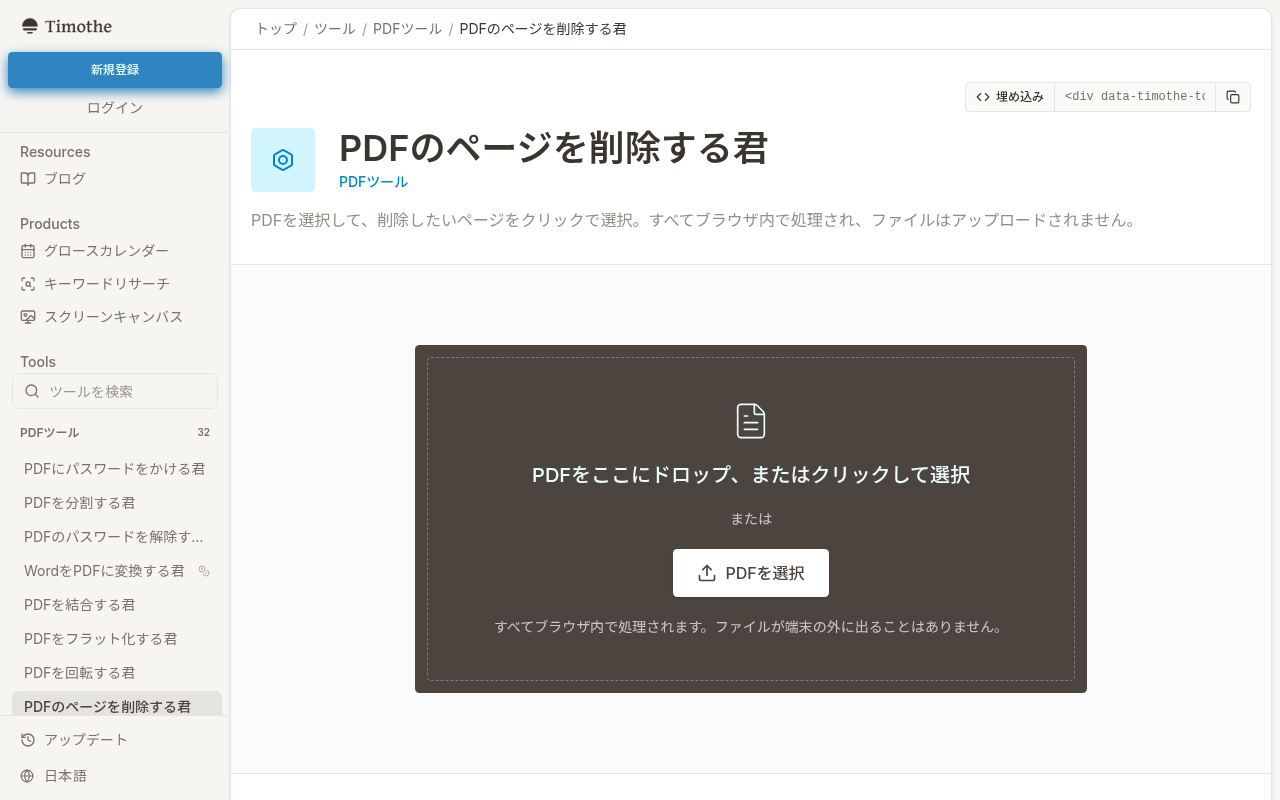
ステップバイステップ( PC ・スマホ共通)
- Timothe AI 「 PDF のページを削除する君」にアクセスする
- PDF ファイルをドラッグ&ドロップ、またはファイル選択で読み込む
- ページのサムネイル一覧が表示される
- 削除したいページのサムネイルをクリックして選択する(複数選択可、連続していないページも OK )
- サムネイルの内容を目視で確認する( PDF のページ番号とビューアーの通し番号がずれている場合がある)
- 「選択したページを削除してダウンロード」をクリックする
- 新しい PDF がダウンロードされる
- ダウンロードした PDF を開き、ページ数・ページ順・内容を確認する
ステップ5が地味だが重要だ。目次や表紙がページ番号に含まれていない PDF では、「3ページ目」が実際にはサムネイルの4番目に表示されることがある。番号ではなく、サムネイルの中身を見て判断する。
ブラウザ内処理だからファイルが外部に出ない
オンライン PDF ツールには「サーバー処理型」と「ブラウザ内処理型」がある。 Timothe AI のページ削除ツールはブラウザ内処理型であり、 PDF ファイルがサーバーにアップロードされないと公式ページで説明されている。
一方、Adobe Acrobat オンラインはファイルを Adobe のサーバーで処理する方式だ。ログインして保存しない限りファイルは削除されると説明されている。とはいえ、そもそもファイルを端末外に出したくない場合はブラウザ内処理型を選ぶほうが安心である。ほかにiLovePDFやCanvaも PDF ページ削除に対応しているが、いずれもサーバーへのアップロードを伴う。
社内の機密文書や個人情報を含む PDF を扱う場面では、この処理方式の違いは見過ごせない。
必要なページだけを抽出する方法
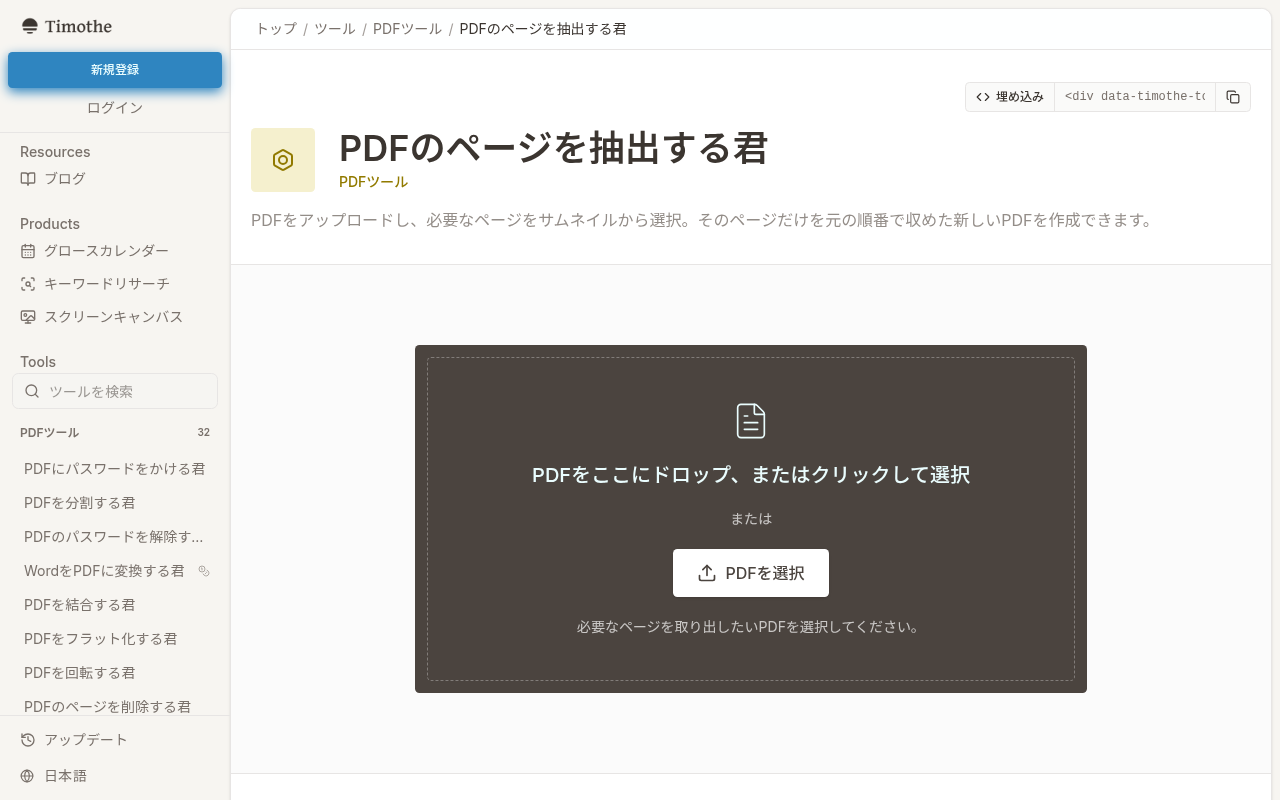
「不要なページを消す」のではなく「必要なページだけを取り出す」場合は、ページ抽出ツールを使う。たとえば8ページの PDF から2・5・8ページだけ選ぶと、その3ページだけで構成された新しい PDF が作られる。残したいページが少数なら、削除より抽出のほうが効率的だ。
- Timothe AI 「 PDF のページを抽出する君」にアクセスする
- PDF ファイルを読み込む
- 必要なページのサムネイルを選択する(「すべて選択」「選択を反転」機能も使える)
- 「選択したページで PDF を作成」をクリックする
- 新しい PDF をダウンロードし、内容を確認する
「選択を反転」は便利な機能だ。たとえば20ページ中18ページを残したい場合、不要な2ページだけを先に選んで「選択を反転」すれば、残り18ページが一瞬で選択状態になる。
注意点もある。抽出で作成された新 PDF には、元 PDF のしおり(ブックマーク)、添付ファイル、メタデータが引き継がれない場合がある。またページ数が多い PDF ではサムネイル表示に端末のメモリを消費する。スマホで100ページ超の PDF を扱うなら、 PC での作業を検討したほうがよい。
iPhone で PDF のページを削除する方法
iPhone では、標準の「プレビュー」機能を使って PDF のページを削除できる。追加のアプリインストールは不要だ。Apple サポートに記載されている手順は以下のとおりである。
- 「プレビュー」アプリ(またはファイルアプリから PDF を開く)で PDF を表示する
- ページ数が表示されている部分をタップし、サムネイル一覧を表示する
- 削除したいページのサムネイルを長押しする
- 表示されるメニューから「ページを削除」をタップする
- 保存後、ページ数と内容を確認する
iOS のバージョンや端末によって画面表示が若干異なる場合がある。上記手順でうまくいかなければ、 iPhone の Safari からTimothe AI のページ削除ツールにアクセスすれば、同じ操作をブラウザ上で行える。
iPhone 標準の方法は1ページずつ削除する形式である。大量のページをまとめて削除したい場合は、ブラウザ経由で Timothe AI を使うほうが速い。
Android スマホで PDF のページを削除する方法
Android は端末やメーカーによってプリインストールされている PDF アプリが異なり、ページ削除に対応していないアプリも多い。もっとも確実なのは、ブラウザで Timothe AI のツールを使う方法である。
- Chrome などのブラウザでTimothe AI 「 PDF のページを削除する君」にアクセスする
- 「ファイルを選択」から PDF を読み込む
- サムネイル一覧で削除したいページを選択する
- 「選択したページを削除してダウンロード」をタップする
- ダウンロードフォルダで PDF を確認する
Android の場合、ダウンロードしたファイルは通常「ダウンロード」フォルダに保存される。ファイルが見つからなければ、ブラウザの「ダウンロード」メニューかファイル管理アプリから確認するとよい。
PC 版と同じ画面が表示されるため、操作で迷うことはないはずだ。ただし画面が小さい分、サムネイルの内容を確認しにくい場合がある。ピンチアウト(指で拡大)してページの中身を確かめてから削除ボタンを押すのが安全である。
失敗しないための注意点とトラブルシューティング
PDF のページ削除は単純な操作だが、いくつかの落とし穴がある。実際に作業すると遭遇しやすい問題をまとめた。
間違えたページを削除してしまった場合
オンラインツールは元の PDF ファイルを上書きしない。ダウンロードされるのは新しい PDF ファイルであり、元ファイルはそのまま残っている。間違えた場合は、元ファイルを再度読み込んでやり直せばよい。
ただし、元ファイルをダウンロードした新ファイルで上書き保存してしまった場合は復元できない。だからこそ、作業前のバックアップが重要なのだ。
PDF のページ番号とサムネイルの順番がずれている
表紙や目次が PDF 内部のページ番号に含まれていないことがある。たとえば表紙を「0ページ目」として扱う PDF では、サムネイルの1番目が「表紙」、2番目が「1ページ」になる。
対処法はシンプルで、ページ番号ではなくサムネイルの内容を目視で確認することだ。番号だけを信じて削除すると、意図しないページを消してしまう。
パスワード付き PDF が読み込めない
パスワードで保護された PDF は、ツールによっては読み込み自体ができない。先にパスワードを解除する必要がある。 Timothe AI のPDF パスワード解除ツールでロックを外してから、ページ削除ツールに読み込む。
パスワードを知らない PDF のロック解除は、法的に問題となる場合もある。自分がパスワードを設定した、またはパスワードを正当に知っている PDF に限って作業すること。
ページ削除後もファイルサイズが小さくならない
10ページの PDF から1ページ削除してもファイルサイズがほとんど変わらない、ということは珍しくない。これはなぜか。 PDF のファイルサイズは、テキスト中心のページよりも画像を含むページに大きく左右される。文字だけのページを削除しても、高解像度の写真や図表を含むページが残っていれば、サイズはほぼ変わらない。
ファイルサイズを小さくしたい場合は、ページ削除の後にPDF 圧縮ツールを使うと効果的だ。
つまり、ページ削除は「ページ数を減らす」操作であり、「ファイルサイズを減らす」操作とは必ずしも一致しない。サイズの削減まで必要なら、削除と圧縮を組み合わせる。
関連する PDF ツールの活用
ページ削除・抽出が終わったあと、別の加工を行いたい場面は多い。目的に応じて以下のツールを組み合わせると、追加のソフトなしで作業を完結できる。
- 抽出した PDF を他の PDF とまとめたい → PDF 結合ツール
- PDF を前半・後半に分けたい → PDF 分割ツール
- ファイルサイズを軽くしたい → PDF 圧縮ツール
- すべての PDF ツールを見たい → Timothe AI PDF ツール一覧
削除で不要なページを省き、圧縮でサイズを落とし、結合で必要な資料をひとまとめにする。この3ステップを覚えておけば、 PDF 整理で困る場面はほとんどなくなる。
よくある質問( FAQ )
PDF の複数ページをまとめて削除できるか
できる。 Timothe AI のページ削除ツールでは、サムネイルを複数クリックして一括削除が可能だ。連続していないページ(例:2ページ目と5ページ目と9ページ目)も同時に選択できる。
削除したページを元に戻せるか
オンラインツールは元の PDF ファイルを書き換えない。元ファイルが残っていればいつでもやり直せる。ただし、元ファイルをダウンロードした新 PDF で上書き保存していた場合は復元できない。作業前に必ず元ファイルのコピーを別の場所に保存しておくべきだ。
PDF ページ削除をオンラインで行うとファイルはアップロードされるか
ツールによって異なる。 Timothe AI のページ削除・抽出ツールはブラウザ内で処理が完結し、ファイルをサーバーへ送信しない。一方、Adobe Acrobat オンラインなどはファイルをサーバーにアップロードして処理する方式だ。機密文書を扱う場合は、ツールの処理方式を事前に確認するとよい。
空白ページだけを削除するにはどうすればよいか
空白ページを自動検出する機能は一般的なオンラインツールには搭載されていない。サムネイル表示で空白ページを目視で確認し、手動で選択して削除する。ページ数が多い場合はサムネイルをスクロールしながら白いページを探す作業になる。
ページ削除後の PDF を結合・圧縮することはできるか
できる。 Timothe AI のPDF 結合ツールで複数の PDF を1つにまとめたり、PDF 圧縮ツールでファイルサイズを軽くしたりできる。すべてブラウザ上で無料で使える。利用可能なツールの一覧はTimothe AI PDF ツール一覧で確認できる。
ページ削除で不要な部分を取り除き、圧縮でサイズを落とし、結合で必要な資料をひとまとめにする。この流れを覚えておけば、 PDF 整理で困ることはほぼなくなる。