
PDF の OCR を無料で行う方法
スキャン PDF を無料で OCR 処理しテキスト化する手順を解説。ブラウザ完結でファイルが外部に出ない方法から検索可能 PDF 作成まで、目的別に最適な方法がわかる。

PDF の OCR を無料で行う方法|スキャンデータをテキスト化する手順
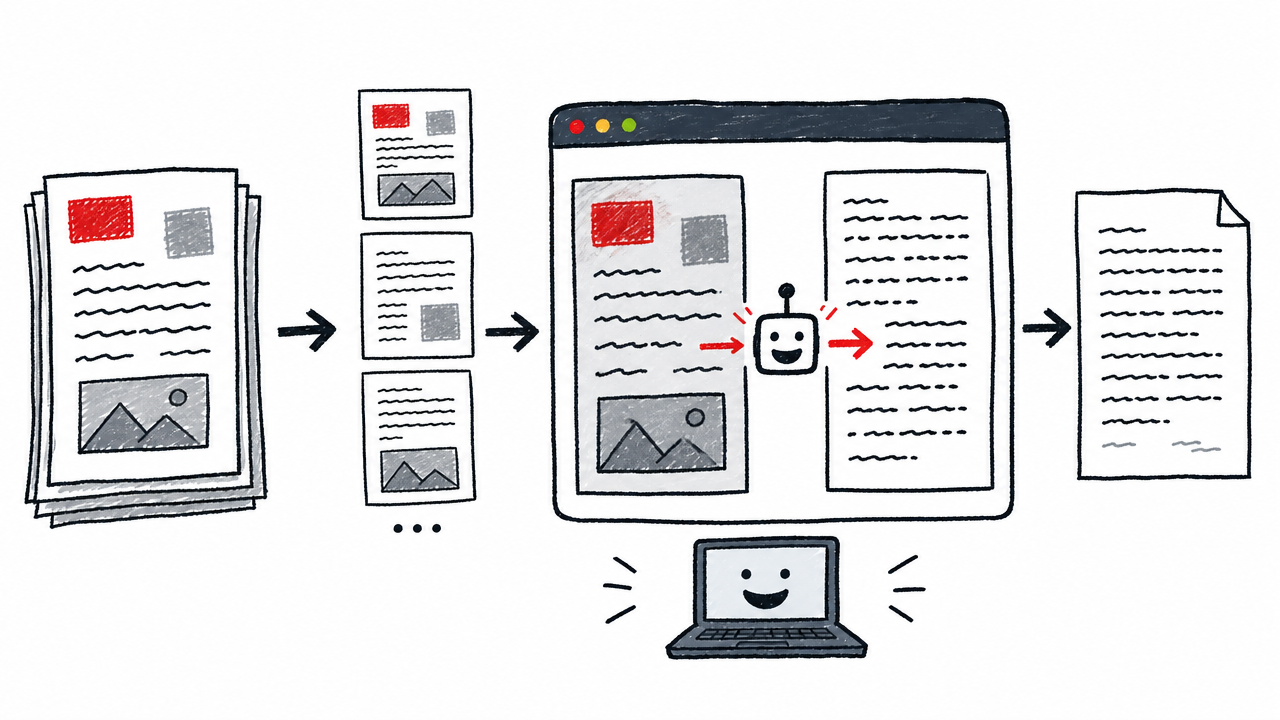
スキャンした PDF の文字をコピー・検索できるようにするには、 OCR (光学文字認識)処理が必要である。もっとも手軽な無料の方法は、 PDF を画像に変換し、ブラウザ内 OCR でテキスト化する2段階フローだ。 Timothe AI のPDF を画像( JPG/PNG )に変換する君とブラウザで画像を OCR する君を使えば、インストール不要・登録不要で、ファイルが端末の外に出ないブラウザ完結処理ができる。
OCR とは?スキャン PDF に OCR が必要な理由
OCR ( Optical Character Recognition /光学文字認識)とは、画像の中に映っている文字を機械が読み取り、コピーや検索ができるテキストデータへ変換する技術である。スキャナーや写真で取り込んだ PDF は、見た目には文字が並んでいても、内部的にはただの「画像」にすぎない。
PDF には大きく2種類ある。ひとつは Word や Excel から直接書き出した「テキスト PDF (ネイティブ PDF )」で、文字データがそのまま埋め込まれている。もうひとつが紙をスキャンして作った「画像 PDF (スキャン PDF )」で、文字のように見えるものの実体は画像だ。後者には「テキストレイヤー」が存在しないため、Ctrl + Fで検索しても何もヒットしない。
では、 OCR で何を出力すべきだろうか。「とりあえず検索可能 PDF にすればいい」と思う人は多いが、実際には「 PDF の見た目を保ちたいのか」「文章をコピーして別の場所で使いたいのか」で最適な出力が変わる。ここを間違えると、不要な作業が増えてしまう。
先に目的を決めてからツールを選ぶと、迷わずに済む。
自分の PDF に OCR が必要かを確認する方法
手元の PDF が画像 PDF かどうかは、次の5ステップで簡単に判別できる。
- PDF をビューアー(ブラウザや Adobe Reader など)で開く
- 文字の上をマウスでドラッグして選択を試みる
- 選択できたら
Ctrl + C( Mac は⌘+ C)でコピーし、メモ帳に貼り付けてみる Ctrl + F( Mac は⌘+ F)で本文中の単語を検索してみる- 選択も検索もできなければ、画像 PDF の可能性が高い
ただし注意点がひとつある。「文字を選択できない」からといって必ず画像 PDF とは限らない。 PDF にコピー禁止のセキュリティ設定がかけられている場合や、フォントの埋め込みに問題がある場合でも同じ症状が出る。検索もコピーもできないときは、まず PDF のプロパティでセキュリティ設定を確認してから OCR を検討するとよい。
【メイン手順】 PDF を無料で OCR してテキスト化する方法( Timothe AI )
ここで紹介するのは、 PDF を直接 OCR するのではなく、PDF を画像に変換し、その画像をブラウザ内 OCR にかける2段階処理である。一手間増えるように見えるかもしれない。だが、この方式にはファイルがサーバーに送信されずブラウザの中だけで完結するという明確な利点がある。機密性の高い書類を扱う場面では、この違いが意味を持つ。
必要なもの(前提条件)
- ブラウザ( Chrome 、 Edge 、 Safari 、 Firefox など。 PC でもスマホでも可)
- OCR 対象の PDF ファイル(端末に保存されていること)
- インターネット接続(ツールページの読み込みに必要)
インストールやアカウント登録は不要である。なお、画像 OCR ツールの初回利用時には約25MB の OCR モデル( PaddleOCR WebAssembly 版)がダウンロードされ、以降はブラウザにキャッシュされる。
ステップ1〜5: PDF を画像( JPG/PNG )に変換する
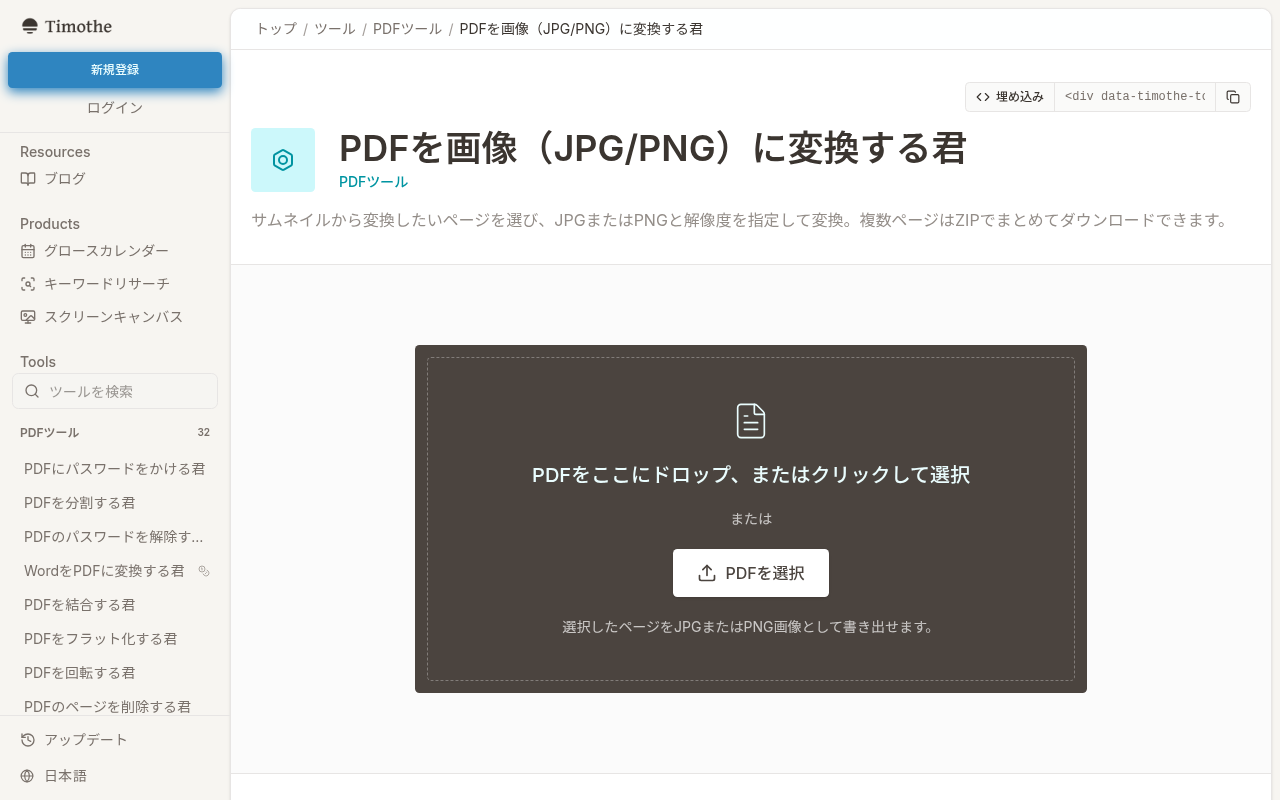
- PDF を画像( JPG/PNG )に変換する君を開く
- PDF ファイルを選択する。画面中央のエリアにドラッグ&ドロップするか、「ファイルを選択」ボタンから PDF を指定する
- 変換するページを選ぶ。サムネイルが表示されるので、 OCR したいページだけを選択する。全ページが必要なら全選択のままでよい
- 解像度を300dpi に設定する。選択肢は72・150・300dpi の3段階。 OCR 用途では300dpi を推奨する。解像度が低いと文字が潰れて認識率が落ちるためだ
- JPG または PNG をダウンロードする。1ページならそのまま画像ファイルが、複数ページなら ZIP ファイルがダウンロードされる
処理はすべてブラウザ内で行われるため、 PDF がサーバーへアップロードされることはない。
ステップ6〜9:画像をブラウザ内 OCR でテキスト化する
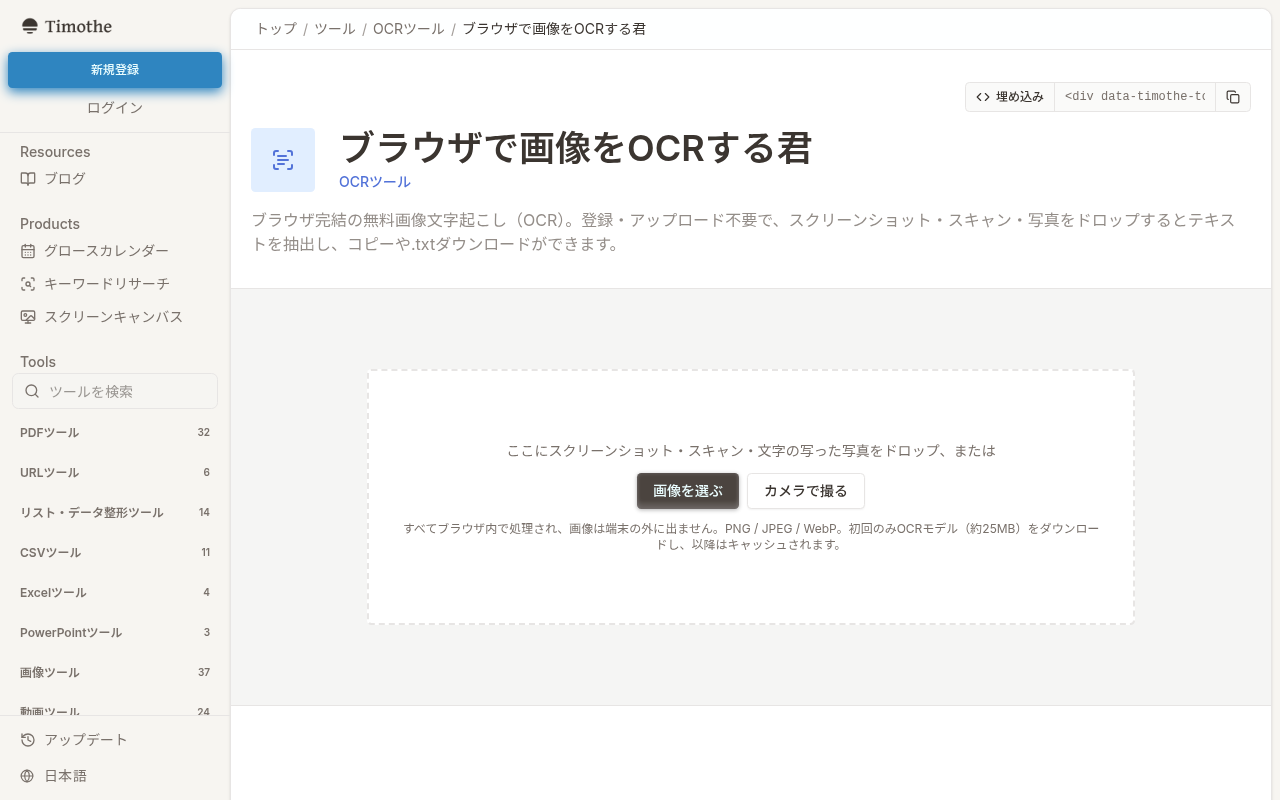
- ブラウザで画像を OCR する君を開く
- 先ほどダウンロードした画像をドロップする。対応形式は PNG ・ JPEG ・ WebP である。ステップ5で JPG か PNG を選んでいれば問題ない
- 認識結果を画面で確認する。 PaddleOCR ( WebAssembly 版)がブラウザ内で動作し、数秒〜十数秒で結果が表示される。処理中も画像は端末の外に出ない
- テキストをコピーまたは TXT でダウンロードする。結果テキストをそのままクリップボードにコピーするか、 TXT ファイルとして保存する
複数ページを OCR したい場合は、ステップ7〜9を画像ごとに繰り返す。数ページ程度なら数分で完了する。
スマホから PDF を OCR するには?
iPhone の Safari でも Android の Chrome でも、同じ Timothe AI のツールページを開けば同じ手順が使える。スマホ特有の違いはファイル選択の操作だけだ。 iPhone では「ファイル」アプリから PDF を選択し、 Android では「ファイル」や「マイファイル」から指定する。画面が小さいぶん結果の確認はやや見づらいが、処理自体は PC と同等に動作する。
検索可能 PDF が必要な場合:直接 PDF OCR できるオンラインサービス
前述の Timothe AI の方法は、テキスト抽出( TXT 出力)に向いている。一方、元の PDF の見た目を維持したまま文字を選択・検索できる「検索可能 PDF 」を作りたい場合は、 PDF を直接 OCR 処理してテキストレイヤーを追加するオンラインサービスが選択肢に入る。
代表的なサービスを挙げる。いずれもサーバー処理であり、 PDF をサービス側にアップロードする点は留意が必要だ。
- Adobe Acrobat オンライン OCR: PDF をドラッグ&ドロップするだけで検索可能 PDF に変換できる。ファイルはAdobe のサーバーで処理され、ログインして保存しない限り削除される旨が記載されている。
- iLovePDF OCR:選択できない PDF を選択・検索可能な PDF に変換するオンラインサービス。操作がシンプルで直感的に使える。
- Smallpdf PDF OCR:画像 PDF やスキャン文書を検索可能な PDF へ変換する。アクセシビリティ面での利点(スクリーンリーダーでの利用改善)にも言及がある。無料利用には一部制限がある旨が公式に記載されている。
各サービスの無料枠・回数制限・ファイル保存期間は変動するため、利用前に公式サイトで最新情報を確認してほしい(2026年8月時点)。
選択の軸は「テキストだけ欲しいのか、 PDF 自体を検索可能にしたいのか」と「ファイルを外部に送ってよいかどうか」の2つに絞られる。 Timothe AI のOCR ツール一覧から、用途に合ったツールを選ぶとよい。
手書き・表・段組みの PDF を OCR したい場合
通常の活字向け OCR ( PaddleOCR など)は、きれいに印刷された横書きの活字に対して最も高い精度を発揮する。しかし、手書き文字、複雑な表、多段組み、見出し・箇条書きが混在する文書になると話は変わる。認識結果が文字化けしたり、表のセルが結合されたり、段組みの読み順が左右入れ替わったりすることがある。キヤノンの公式マニュアルでも、手書き文字や特殊フォント、表組みの正確な認識は困難になりうると説明されている。
こうした文書に対しては、 Timothe AI のAI で画像を文字起こしする君が代替案になる。 Markdown 形式で文書構造を復元する仕組みで、手書き・表・見出し・箇条書きに対応している。認識できない箇所は「[判読不能]」と明示する仕様であるため、誤認識を見落とすリスクが下がる。
ただし、無制限の無料ツールではない。無料プランで20クレジットが付与され、画像は10MB まで対応する。サーバー処理を伴うが、画像はワークスペース内の非公開ストレージで処理される。手書きメモや会議のホワイトボード写真、請求書の表など、通常 OCR で崩れた文書に試す価値がある。
OCR の文字認識精度を上げるコツ
OCR の精度は、ツールの性能だけでなく入力画像の品質に大きく左右される。ツールを変える前に、まず元のスキャン画像を見直すほうが効果的な場合が多い。キヤノンのスキャン設定マニュアルでも、 dpi 値や傾き、背景模様が認識結果に影響すると説明されている。
スキャン・撮影の環境
- 原稿を正面から、平行にスキャンする:傾いた文字は OCR エンジンが行を正しく追えなくなる
- 影と反射を避ける:スマホ撮影の場合は照明の位置を変え、ガラス面の反射を抑える
- 300dpi 以上でスキャンする: dpi 値が低いと小さな文字が潰れて認識不能になる。 Timothe AI の PDF 画像変換でも300dpi を選択するとよい
入力画像の品質
- コントラストを確保する:薄い文字や色付き背景は文字と背景の区別がつきにくくなる
- 文字のかすれやブレがないか確認する:印刷が薄い、インクが滲んでいる場合は OCR 前に画像編集でコントラストを上げると改善することがある
- 小さすぎる文字は高い解像度で再スキャンする:フォントサイズ6pt 以下は特に注意が必要だ
文字・レイアウトの特性
- 文字の向きをそろえる:ページごとに向きが違う場合は、 Timothe AI のPDF 回転ツールで事前に修正できる
- 縦書きと横書きの混在に注意する:混在文書はプレーン OCR では読み順が崩れやすい。 AI-OCR のほうが対応しやすい
- 日本語対応の OCR エンジンを使う:英語専用の OCR に日本語文書を入れると、ほぼすべての文字が誤認識される
すべてを完璧にする必要はない。ただ、「認識率が悪い」と感じたときに真っ先に疑うべきは、 OCR ツールの性能ではなく入力画像の状態だ。
OCR がうまくいかないときのトラブルシューティング
文字がほとんど認識されない
症状: OCR を実行したが、結果がほぼ空、または意味不明な文字列だけが返ってくる。
原因と対処: dpi 値が低すぎる(150dpi 以下など)、画像が大きく傾いている、影や反射で文字が潰れている、コントラストが極端に低い、のいずれかが多い。キヤノンの公式マニュアルでも、地色や文字サイズ、傾きが原因で文字欠落が起こると説明されている。300dpi 以上で再スキャンし、傾きを補正してから再度 OCR を試す。
日本語が文字化け・誤認識される
症状:英数字は正しいのに、日本語の漢字やひらがなが別の文字に化ける。あるいは、1とI、0とO、カタカナのロと漢字の口のような取り違えが多発する。
原因と対処: OCR エンジンの言語設定が日本語になっていない、または画像品質が不十分で字形の区別がつかない状態になっている。日本語対応の OCR を使っているか確認し、画像のコントラストと dpi 値を改善して再試行する。
表や段組みの読み順が崩れる
症状:表のセルが結合されてひとつの文として出力される。2段組みの文書で、左段と右段が1行ごとに交互に混ざる。
原因と対処:プレーンテキスト OCR は文書のレイアウト構造を保持しない。テキストを上から下、左から右に読む前提で処理するため、複雑なレイアウトでは読み順が崩壊する。構造を保持したい場合は、AI で画像を文字起こしする君のような AI-OCR を検討する。 Markdown 形式で構造を復元するため、結果が改善する可能性がある。
PDF の文字が選択できず OCR 結果も空になる
症状: PDF の文字をドラッグ選択できず、 OCR をかけても結果が空。
原因と対処: PDF にパスワード保護やコピー制限のセキュリティ設定がかけられている場合がある。画像 PDF ではなくテキスト PDF だが、権限制限で操作できないケースだ。 PDF のプロパティでセキュリティ設定を確認し、パスワードがわかっている場合は制限を解除してから再度確認する。
OCR 後に必ず行う確認ステップ
OCR 処理が完了しても、結果が正確とは限らない。検索可能 PDF の場合、Tungsten Automation の公式ヘルプが説明するように、元のページ画像に認識済みテキストのレイヤーを重ねた構造になっている。見た目は変わらないが、テキストレイヤーの中身が間違っていれば検索結果もコピー結果もおかしくなる。
以下の確認を習慣にしてほしい。
- 元 PDF と OCR 結果を横に並べて見比べる:ウィンドウを左右に並べ、段落単位で目視チェックする
- 固有名詞・日付・金額・住所を重点チェックする: OCR で最も危険なのは、見た目が似た別の文字に置き換わることだ。「山田」が「山口」に、「2026年」が「2O26年」になっていないか
- 表や段組みの読み順が正しいか確認する:行がずれていないか、セルの内容が隣のセルと混ざっていないか
- 重要書類の OCR 結果をそのまま契約書や申請データに使わない: OCR はあくまで下書きの生成である。最終版として使う前に、必ず人の目で校正する
この確認を怠ると、請求書の金額が1桁違ったまま処理される、といった実害が起こりうる。 OCR は「手入力の省力化」であって「手入力の代替」ではない。
PDF 関連のほかの操作(結合・圧縮・分割・回転など)をまとめて確認したい場合は、無料オンライン PDF ツール完全ガイド|結合・圧縮・変換・編集までを参照してほしい。
FAQ
無料のオンライン OCR にアップロードした PDF は安全か?
サーバー処理型のオンライン OCR では、 PDF がサービス側のサーバーに送信される。Adobe 公式では、ログインして保存しない限りファイルは削除される旨が記載されている。一方、 Timothe AI のブラウザで画像を OCR する君は PaddleOCR がブラウザ内で動作し、画像が端末の外に出ない。機密文書を扱う場合はブラウザ内処理を選ぶと安心だ。
縦書きの日本語 PDF も OCR できるか?
対応は OCR エンジンによる。 Timothe AI の PaddleOCR 版(ブラウザ内 OCR )は横書き活字で最も精度が高く、縦書き文書では認識率が下がる場合がある。縦書きや縦横混在の文書にはAI で画像を文字起こしする君のほうが良い結果を返すことがある。
OCR 後の PDF はスクリーンリーダーで読めるか?
検索可能 PDF にテキストレイヤーが追加されれば、スクリーンリーダーでの読み上げが改善する可能性がある。Smallpdfもアクセシビリティ面での利点に言及している。ただし、 OCR だけでWCAG等のアクセシビリティ基準を満たすとは限らない。読み順やタグ構造の整備が別途必要になることがある。
PDF を Word や Excel のような編集可能なファイルにできるか?
OCR でテキスト化したのち、そのテキストを Word や Excel に貼り付ける方法が最も手軽である。 Timothe AI には現時点で PDF→Word / Excel 直接変換ツールはないが、 OCR でテキストを抽出し再利用することは可能だ。PDF ツール一覧から関連ツールを確認できる。
大量のページを一括で OCR するには?
Timothe AI のブラウザ OCR は1画像ずつ処理する仕様である。数十〜数百ページを一括処理したい場合は、デスクトップ型の OCR ソフトや有料のオンラインサービスを検討するのが現実的だ。数ページ程度であれば、 PDF 画像変換から OCR への手順を繰り返すことで、無料かつブラウザ完結で十分対応できる。