
PDF を Excel に無料で変換する方法 - 表データを抽出する手順手段
PDF を Excel に無料で変換する3つの方法を解説。 Excel 標準機能・ OCR 経由・オンラインツールの手順、スマホ対応、変換後の崩れ・文字化け対処法まで網羅。


PDF を Excel に無料で変換する主な方法は3つある。
- Excel の標準機能「データの取得」で直接読み込む
- スキャン PDF の場合は OCR でテキスト化してから Excel に整形する
- オンライン変換ツールを使う。
PDF の種類や機密性によって最適な方法は異なる。目的別に手順を示し、変換後の崩れ・文字化けへの対処法まで扱う。
PDF を Excel に変換する前に知っておくべきこと
PDF は「座標ベース」で文字や図形の位置を固定する形式であり、 Excel は「行・列・セル」でデータを管理する形式である。両者の構造がまったく違うため、どんなツールを使っても変換精度には限界がある。
ただ、これは「使い物にならない」という意味ではない。表がシンプルで、テキストが選択可能な PDF であれば、実用上十分な精度で変換できるケースは多い。問題が起きやすいのは、複雑な罫線やセル結合を含む PDF 、あるいはスキャンで画像化された PDF である。自分の PDF がどちらに該当するかを最初に確認しておくと、無駄な試行錯誤を避けられる。
テキスト PDF と画像(スキャン) PDF の見分け方
PDF を Adobe Reader やブラウザの PDF ビューアで開き、表の文字をドラッグして選択・コピーできればテキスト PDF 、選択できなければ画像(スキャン) PDF である。この判別で、以降どの方法を使うかが決まる。
用意するもの
共通して必要なのは変換対象の PDF ファイルのみ。方法1はアプリのバージョンだけ確認しておけばよい。
【方法1】 Excel の標準機能で PDF を読み込む手順(インストール・アップロード不要)
追加ソフトもオンラインサービスも不要で、もっとも安全かつ無料な第一選択が Excel 標準の「データの取得」機能である。ファイルが端末の外に一切出ないため、請求書や社内文書など機密性の高い PDF でも安心して使える。 Excel 2021以降または Microsoft 365のサブスクリプションが対象だ。
ただし万能ではない。スキャン PDF (画像 PDF )には対応しておらず、複雑なセル結合のある表ではレイアウトが崩れやすい。テキスト PDF かつ表構造が比較的シンプルなケースで威力を発揮する方法である。
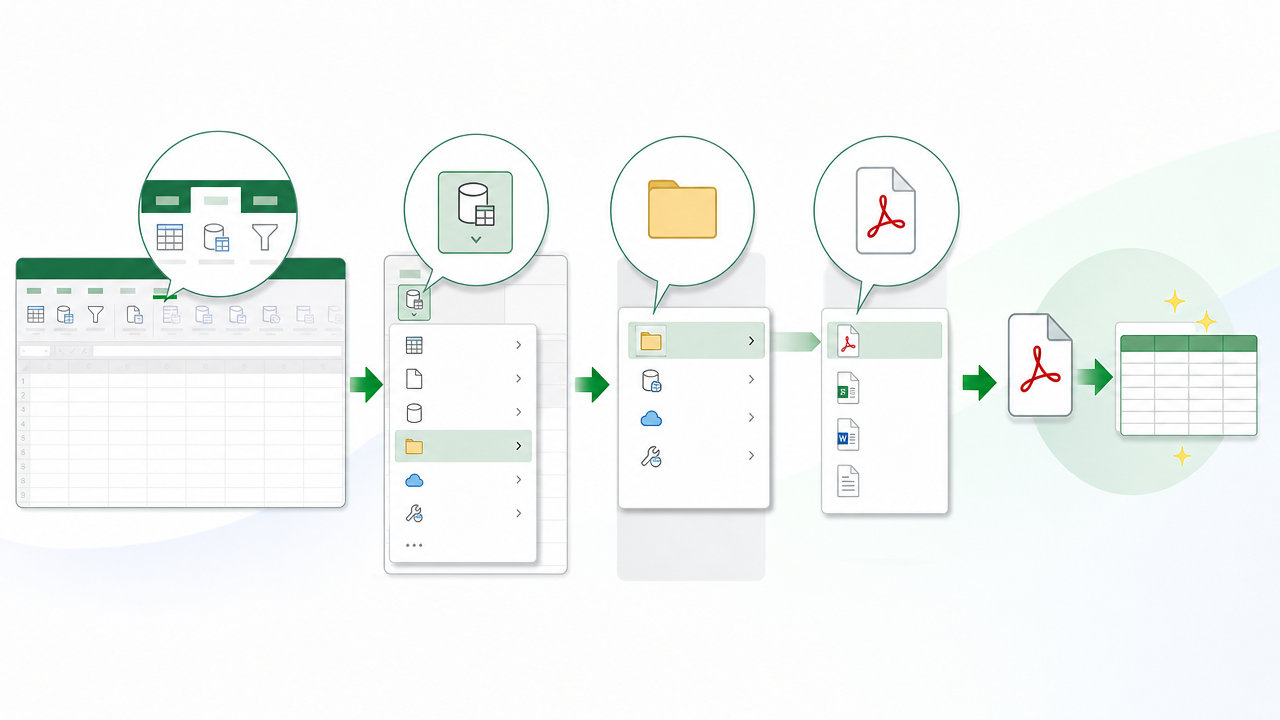
手順
- Excel を開き「データ」タブを選択する。
- 「データの取得」→「ファイルから」→「 PDF から」をクリックする。
- 対象の PDF ファイルを選択し「インポート」を押す。
- 「ナビゲーター」画面が表示される。 PDF 内に含まれるテーブル候補が一覧で表示されるので、読み込みたいテーブルを選択してプレビューを確認する。
- 「読み込み」をクリックする(加工が必要なら「データの変換」を選択)。「データの変換」を選ぶと Power Query エディターが開き、列の分割・データ型の指定・不要行の削除などを事前に行える。
- シート上に表が展開される。列幅の調整、数値・日付の書式設定、不要な空白行の削除を手動で仕上げる。
この方法はmanabi-info.com の Excel 標準機能解説記事でも詳しく紹介されている。 Power Query を経由するため、同じ PDF から繰り返しデータを取得する定型作業にも向いている。
Excel 2016以前はどうする?( Word 経由の代替手順)
Excel 2016以前には「 PDF から」の取得機能がない。その場合は Word 経由の変換が現実的な代替手段である。
- PDF ファイルを Word で開く(自動で変換される)。
- Word 上で表を選択しコピーする。
- Excel に貼り付けてセルを整形する。
Word 変換の詳しい手順は「PDF を Word に無料で変換する方法」で解説している。
【方法2】スキャン PDF (画像 PDF )から Excel に変換する手順
スキャン PDF (画像 PDF )は Excel の標準機能では読み込めない。文字情報が画像として埋め込まれているため、 OCR (光学文字認識)でテキスト化するステップが必要になる。 Timothe AI の無料ツールを組み合わせると、ブラウザだけで完結できる。
「オンラインツールにアップロードするのでは?」と思うかもしれない。 Timothe AI の OCR ツールはブラウザ内で処理が完結し、ファイルがサーバーに送信されない仕組みのため、機密性の高い書類でも利用しやすい。
手順
- PDF を画像に変換する君にアクセスし、 PDF をアップロードして各ページを PNG/JPEG 画像として書き出す。
- ブラウザで画像を OCR する君に画像をドロップし、文字認識を実行する。日本語の表データが含まれる場合は言語設定を「日本語」にするとよい。
- OCR で抽出されたテキストを CSV 形式またはタブ区切りテキストに整形する。列の区切りが不明瞭な場合は、手動でカンマやタブを挿入して調整する。
- Excel で CSV ファイルを開く、またはタブ区切りテキストを直接貼り付ける。文字コードは UTF-8を指定すると日本語の文字化けを防ぎやすい。
OCR 精度は元の PDF の画質に左右される。300dpi 以上のスキャンであれば実用的な認識率が得られることが多い。一方、手書き文字や角印で隠れた部分は誤認識しやすい。patpost.jp の変換精度検証でも、手書き入り請求書 PDF では会社名や金額の誤字、角印下の住所の読み取り不能が報告されている。
その他の PDF 関連ツールはTimothe AI PDF ツール一覧から確認できる。
【方法3】オンライン変換ツールを使う手順と注意点
テキスト PDF を手軽に Excel (.xlsx )ファイルに変換したい場合、専用のオンライン変換ツールが便利である。基本的な操作はどのサービスもほぼ同じで、 PDF をアップロード→変換ボタンを押す→.xlsx ファイルをダウンロード、の3ステップで完了する。
主要オンラインツール比較(無料枠・制限・ OCR 対応)
以下は2026年7月時点の情報であり、各社の無料枠・料金は変動する可能性がある。利用前に公式サイトで最新条件を確認してほしい。
要するに、無料枠はどのサービスも「お試し」程度である。大量のファイルを日常的に変換するなら有料プランを検討するか、方法1の Excel 標準機能を使うほうが現実的だ。
オンラインツールにアップロードしても情報漏洩の心配は?
正直に言えば、ゼロリスクとは言い切れない。多くのサービスは「一定時間後にファイルを削除する」と明記しているが、アップロードした時点でファイルが外部サーバーを経由する事実は変わらない。
請求書、給与明細、顧客リストなど機密性の高い PDF を変換する場合は、ファイルが端末の外に出ない方法1( Excel 標準機能)または方法2( Timothe AI のブラウザ内 OCR )を第一選択にすべきである。オンライン変換ツールは、機密性の低い資料や公開データの変換に向いている。
スマホ( iPhone ・ Android )で PDF を Excel に変換する方法
スマホでも PDF から Excel への変換は可能だが、 PC ほど選択肢は多くない。 iPhone ・ Android それぞれで使える現実的な方法を整理する。
ブラウザ経由( iPhone ・ Android 共通)
- スマホのブラウザでTimothe AI OCR ツールにアクセスする。
- PDF が画像ベースの場合は、先にPDF→画像変換ツールで画像化する。
- OCR でテキストを抽出し、結果をコピーして Excel アプリや Google スプレッドシートに貼り付ける。
Google ドライブ経由( iPhone ・ Android 共通)
- Google ドライブに PDF をアップロードする。
- PDF を長押し→「アプリで開く」→「 Google ドキュメント」を選択する( OCR 処理が自動実行される)。
- テキスト化された内容から表部分をコピーし、 Google スプレッドシートに貼り付ける。
- 必要に応じてスプレッドシートを「.xlsx 形式でダウンロード」する。
スマホでの作業は画面が小さく、変換後のセル調整が煩雑になりやすい。可能であれば変換自体はスマホで行い、仕上げの整形は PC で行うのが効率的である。
PDF を Excel に変換すると崩れる・文字化けする原因と対処法
変換結果の崩れや文字化けは「ツールの性能が悪い」だけが原因ではない。 PDF と Excel の構造の違いに根ざした問題であり、どのツールでも程度の差はあれ発生しうる。
主な原因を整理する。
pdnob.com の解説やtenorshare.jp のレイアウト崩れ分析でもこれらの原因が詳しく説明されている。また、patpost.jp の実証テストでは、手書き入り請求書 PDF を Excel 標準機能・ Adobe Acrobat オンラインの両方で変換した結果、いずれも会社名や金額の誤字・表のズレが発生したと報告されている。
つまり、「どのツールを使うか」よりも「変換後にどうチェック・修正するか」のほうが実務上は重要だ。
変換後にチェックすべきポイント
- 合計値の再計算: SUM 関数を入れ直し、元の PDF の合計値と一致するか確認する
- 列ズレの目視確認: ヘッダー行と数値行の列がずれていないか、上から下まで通して見る
- 文字コードの確認: CSV で開く場合は UTF-8を指定する。 Excel で直接開くと文字化けする場合はメモ帳で UTF-8に変換してから再読み込みする
- セル結合の解除: 意図しないセル結合が発生していないか確認し、不要な結合は解除する
- 日付・数値の書式: 日付がシリアル値になっていないか、金額の桁区切りが正しいか確認する
このチェックリストを変換のたびに実行するだけで、後工程でのトラブルはかなり減る。
FAQ (よくある質問)
Excel だけ(追加ソフトなし)で PDF の表を読み込めるか?
Excel 2021以降または Microsoft 365であれば「データ」タブ→「データの取得」→「 PDF から」で可能である。 Excel 2016以前にはこの機能がないため、 Word 経由でコピー&ペーストするか、オンラインツールを利用する必要がある。
Google スプレッドシートで PDF を Excel データにできる?
直接は不可能だが、 Google ドライブに PDF をアップロード→Google ドキュメントで開く(自動 OCR 処理)→テキスト化された表を Google スプレッドシートに貼り付け→.xlsx 形式でダウンロード、という手順で実現できる。精度は PDF の品質に依存する。
表が複雑な PDF (罫線・セル結合が多い)はどう対処する?
完全な自動変換は現状どのツールでも難しい。現実的な対処法は、変換後に Excel 上で手動修正するか、元の PDF の表構造をシンプルに作り直してから再変換することである。 OCR と AI 文字起こしを組み合わせて表構造を再解釈させる方法も選択肢の一つだ。
PDF→Excel 変換と PDF→Word 変換、どちらを使うべきか?
数値の集計・分析・グラフ作成が目的なら Excel 変換、文章の編集・加筆が目的なら Word 変換を選ぶ。両方が必要な場合は、表部分を Excel に、文章部分を Word にと分けて変換するのが効率的である。 Word 変換の手順は「PDF を Word に無料で変換する方法」を参照してほしい。
まとめ:目的別おすすめの変換方法
機密書類を扱うなら方法1、スキャン PDF なら方法2、機密性の低い資料を手早く変換したいなら方法3。迷ったらまず方法1を試し、うまくいかなければ方法2に進む、という順序が失敗しにくい。
PDF 関連の作業で困ったときは「無料オンライン PDF ツール完全ガイド」も参考にしてほしい。結合・圧縮・分割・回転など、 PDF 周りの作業をまとめて把握できる。
その他の PDF ツールはTimothe AI PDF ツール一覧ページから探せる。登録不要・無料で使えるツールが30種類以上揃っているので、手元の PDF の困りごとに合わせて活用してみてほしい。