
PDF を画像( JPG/PNG )に無料で変換する方法
PDF を画像に無料で変換する方法を JPG/PNG の選び方・ dpi 設定・ OS 別手順まで解説。ブラウザ完結型ツールなら登録不要・数十秒で変換が完了する。

PDF を JPG や PNG に変換する最もかんたんな方法は、ブラウザ完結型の無料オンラインツールを使うことである。インストールも会員登録も不要で、 PC からでもスマホからでも数クリックで変換が完了する。Timothe AI の無料ツールを使った手順をはじめ、 OS 別の変換方法・ JPG/PNG の選び方・解像度( dpi )の目安まで、このページで一通りカバーする。
PDF を画像に変換する前に知っておくべきこと
PDF を画像に変換する操作は「ラスタライズ」と呼ばれる。テキストやベクター図形を含む PDF ページが、ピクセルの集合体である1枚の画像ファイルに変わる処理だ。
変換前に決めることは3つだけ。出力形式( JPG か PNG か)、解像度( dpi )、そして「画像化後はテキストの編集やコピーができなくなる」という性質の理解である。この3つを決めてしまえば、変換作業自体は数秒で終わる。
逆に理解せず変換すると、「画像が粗い」「ファイルが大きすぎてメールに添付できない」「テキストをコピーしたかったのにできない」といった後悔が起きる。順に見ていこう。
JPG と PNG 、どちらを選ぶべき?
写真・スキャン系 PDF は JPG 、文字・図表・透過が必要なら PNGである。
JPG ( JPEG )は非可逆圧縮で、ファイルサイズが小さくなる代わりに画質がわずかに劣化する。色のグラデーションが豊かな写真やスキャン画像には最適だが、文字の輪郭にノイズ(モスキートノイズ)が乗りやすい。一方 PNG は可逆圧縮で画質劣化がなく、透過(透明背景)にも対応する。
「見た目のきれいさ」と「ファイルサイズの軽さ」のどちらを優先するかで決まる。迷ったら PNG を選んでおけば画質面での後悔は少ない。
解像度( dpi )の選び方: Web 用・閲覧用・印刷用の目安
Web 表示なら72〜150dpi 、画面で細部を確認したいなら150〜200dpi 、紙に印刷するなら300dpi 以上が目安である。
フルカラー印刷で350dpi が推奨される根拠は、印刷業界の標準的な品質基準に基づく(printmall.jp 解像度の目安、graphic.jp 画像解像度について)。ただし商業印刷レベルの話であり、家庭用プリンターなら300dpi で十分実用に耐える。
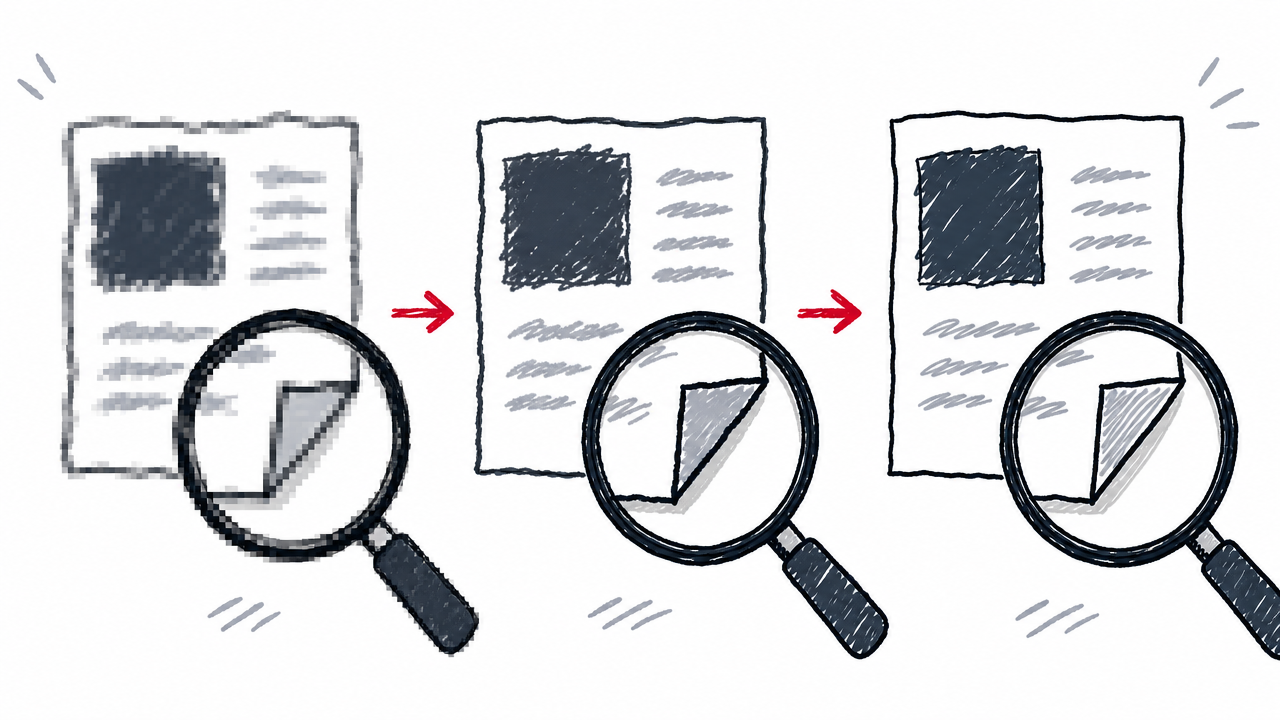
数値が高いほどきれいになるかというと、実はそうとも限らない。元の PDF 自体が低解像度のスキャン画像であれば、 dpi を上げてもぼやけた画像が大きくなるだけである。 dpi 設定は「元 PDF の品質を超えない」という前提で選ぶ必要がある。
画像化するとテキストは編集・コピーできなくなる?
なくなる。画像化(ラスタライズ)した PDF からは、テキストの選択・コピー・検索ができない。文字もすべてピクセルの集合になるためだ。
変換後の画像からテキストを抽出したい場合は、 OCR (光学文字認識)処理が必要になる。 Timothe AI のOCR ツールを使えば、画像化したあとでもテキスト抽出が可能である。「画像として見せたいが、テキストデータも残しておきたい」なら、元の PDF も保管しておくのが安全だ。
【一番かんたん】 Timothe AI で PDF を画像に変換する手順( PC ・スマホ共通)
ブラウザだけで完結し、登録もインストールも不要。 Timothe AI の「PDF を画像に変換する君」を使う手順を紹介する。ファイルがブラウザ内で処理されるため、 PDF がサーバーに送信されない。機密文書を扱う場合にも安心感がある。
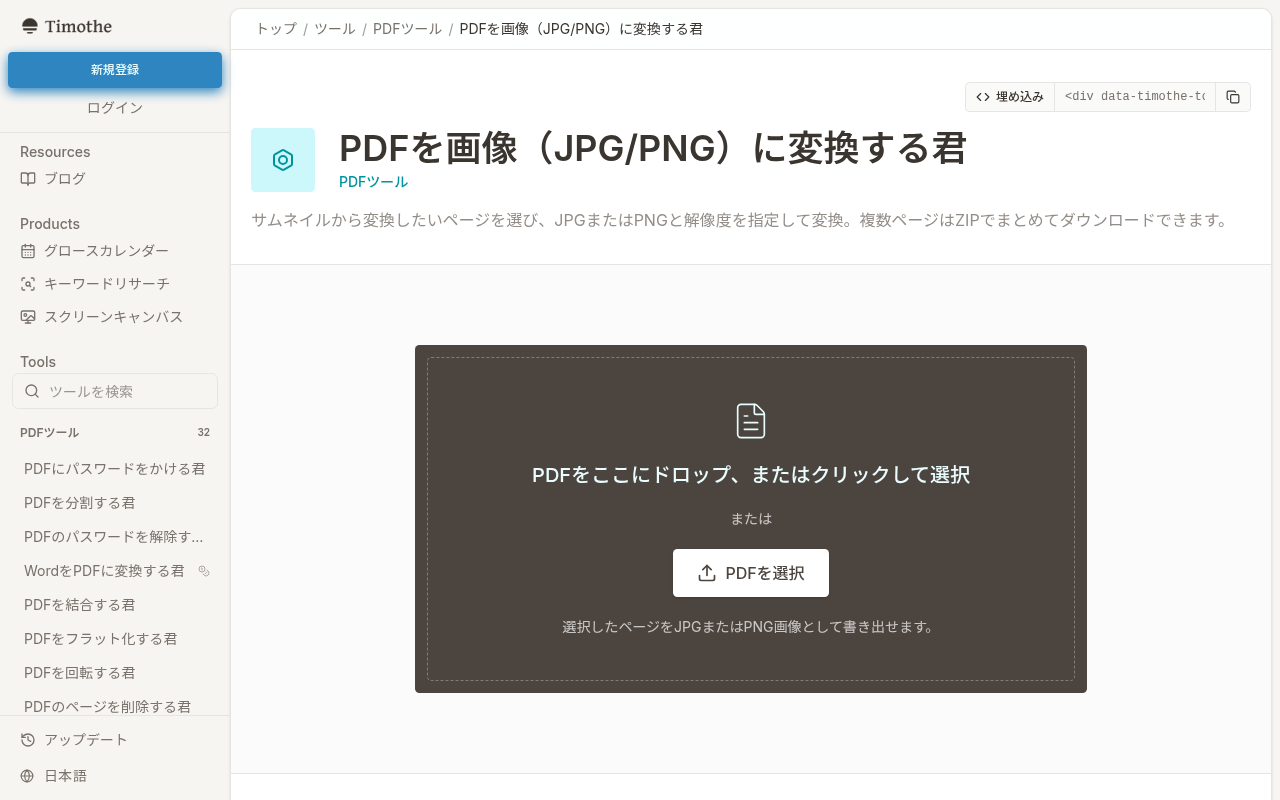
変換手順(6ステップ)
ブラウザで https://timothe.ai/ja/tools/pdf-to-image にアクセスする PC ( Chrome 、 Edge 、 Firefox 等)でもスマホ( Safari 、 Chrome 等)でも同じ URL で利用できる。
PDF ファイルをドラッグ&ドロップ、または「ファイルを選択」でアップロードする スマホの場合は「ファイルを選択」をタップし、端末内の PDF を選ぶ。
出力形式( JPG / PNG )を選択する 前述の判断フローに従い、用途に合った形式を選ぶ。
変換したいページを選択する(全ページ一括 or 特定ページ指定) 必要なページだけを選べるため、100ページの PDF から3ページだけ画像化する、といった使い方も可能。
解像度( dpi )を設定する Web 用なら72〜150dpi 、印刷用なら300dpi を目安にする。
「変換」をクリックし、完了後にダウンロードする 複数ページを変換した場合は ZIP ファイルでまとめてダウンロードできる。
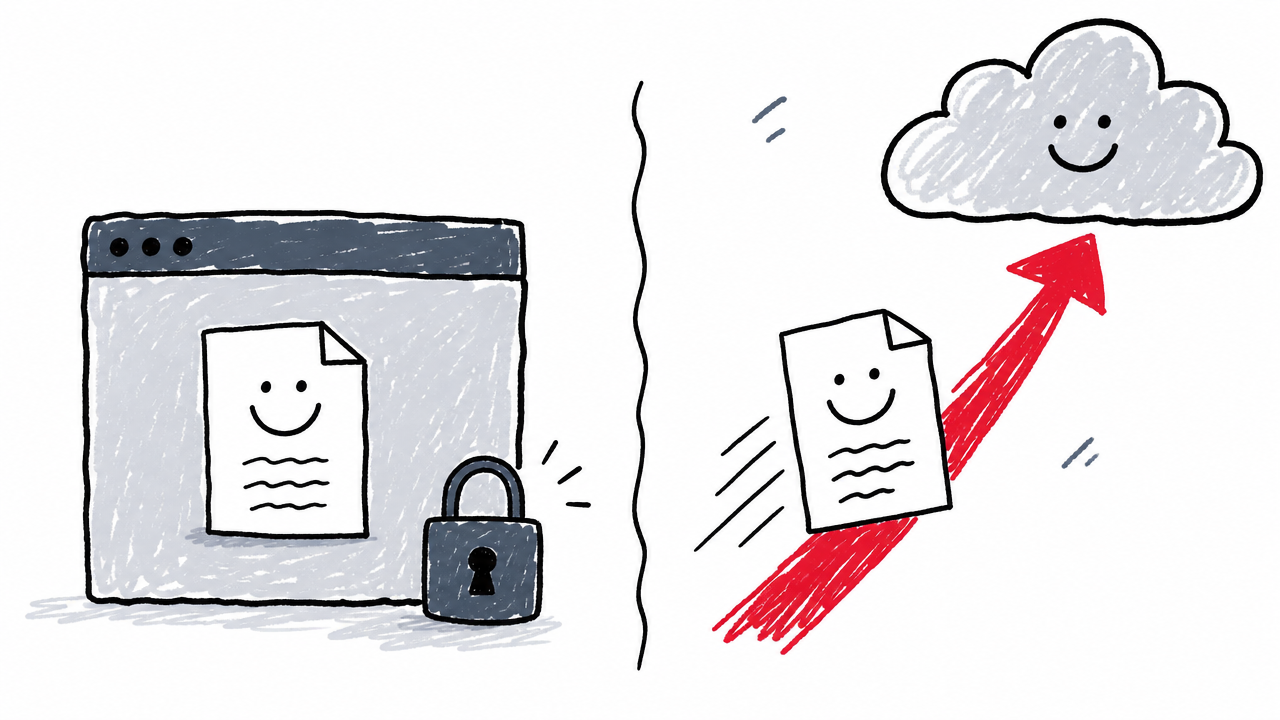
ファイルがブラウザ内で処理される仕組みは、 PDF.js などのオープンソースライブラリと HTML5 Canvas の技術によるものである。サーバーアップロード型のツールとは異なり、通信経路に PDF データが流れないため、社内文書や個人情報を含む PDF でも安心して使える。
PDF の特定ページだけを画像にできる?
できる。ただしツールによる。
多くの無料オンラインツールは全ページ一括変換のみで、特定ページだけを選んで変換する機能がない(有料プランへの誘導が入る場合もある)。 Timothe AI はページ選択に対応しており、「3ページ目と7ページ目だけ」といった指定が無料で可能である。
もしページ選択機能がないツールを使っている場合は、先にPDF ページ抽出ツールで必要なページだけを切り出してから変換する、という二段階の方法もある。
iPhone ( iOS )で PDF を画像に変換する方法
iPhone ユーザーには2つのアプローチがある。手軽さで選ぶならブラウザ経由のオンラインツール、アプリを追加したくないなら iOS 標準の「ショートカット」アプリだ。
方法①:ブラウザから Timothe AI ツールを使う(推奨)
Safari または Chrome でhttps://timothe.ai/ja/tools/pdf-to-imageにアクセスし、前述の PC 版と同じ6ステップで変換する。 UI がモバイル画面に対応しているため、小さな画面でもファイル選択・形式指定・ダウンロードまでスムーズに操作できる。
ダウンロードした画像は Safari の場合「ファイル」アプリのダウンロードフォルダに保存される。写真アプリへ保存したい場合は、ダウンロードした画像ファイルを長押しして「"写真"に保存」を選択する。
方法②: iPhone の「ショートカット」アプリで変換する
iOS 標準の「ショートカット」アプリを使えば、サードパーティのアプリや Web サービスなしで PDF を JPEG に変換できる(Apple 公式サポート)。
- 「ショートカット」アプリを開き、右上の「+」で新規ショートカットを作成
- 「アクションを追加」→「書類」カテゴリから「 PDF ページをイメージに変換」を検索して追加
- 出力形式を「 JPEG 」または「 PNG 」に設定
- 続けて「写真アルバムに保存」アクションを追加
- ショートカットに名前を付けて保存
- 「ファイル」アプリで PDF を開き、共有ボタンから作成したショートカットを実行
正直なところ、この方法はアクションの組み合わせに慣れていないと設定がやや面倒である。 dpi の細かい指定もできない。「とにかく今すぐ1回だけ変換したい」なら方法①のブラウザ経由のほうが圧倒的に速い。ただ、日常的に PDF→画像変換を繰り返すなら、一度ショートカットを作っておくとオフラインでも使えるという利点がある。
Android で PDF を画像に変換する方法
Android 端末では、ブラウザ経由で Timothe AI ツールを利用するのが最もシンプルな方法である。専用アプリのインストールは不要だ。
- Chrome ブラウザでhttps://timothe.ai/ja/tools/pdf-to-imageにアクセス
- 「ファイルを選択」をタップし、端末内または Google Drive から PDF を選ぶ
- 出力形式( JPG / PNG )と解像度を設定
- 変換したいページを選択し、「変換」をタップ
- 変換完了後、ダウンロードボタンをタップ
ダウンロードされた画像は通常「ダウンロード」フォルダに保存される。 Google フォトへの自動同期を設定していれば、ダウンロード後にフォトアプリからも確認できる。
Android 標準機能だけで PDF を画像に変換する直接的な方法は、 iOS のショートカットアプリほど整備されていない。 Google Drive アプリで開いてスクリーンショットを撮る手もあるが、画質と解像度のコントロールができないため実用的とは言いがたい。
他の無料 PDF→画像変換ツールとの比較
Timothe AI 以外にも無料で使える PDF→画像変換ツールは複数ある。主要サービスの比較表は以下の通り(2026年8月時点。各サービスの仕様は変動する可能性があるため、最新情報は公式サイトで確認いただきたい)。
注目すべき点は2つある。
まず、 DPI 設定に対応している無料ツールが少ないこと。「 Web 用に軽くしたい」「印刷用に高画質で出したい」という使い分けをしたい場合、 dpi 設定ができないツールでは思い通りの画質にならない可能性がある。
もう1つは、ファイルのサーバー送信の有無である。多くのオンラインツールは PDF をサーバーにアップロードして処理する仕組みだが、 Timothe AI はブラウザ内で処理が完結する。社外秘の書類や個人情報を含む PDF を扱う場合、この違いは無視できない。
その他の PDF 関連ツール(結合・分割・圧縮など)をまとめて探したい場合は、Timothe AI PDF ツール一覧も参照いただきたい。
よくある失敗とトラブルシューティング
変換自体は簡単だが、結果に不満が出るケースは意外と多い。実務上よくあるトラブルとその対処法をまとめる。
変換した画像の文字がぼやける・粗い場合
原因の大半は dpi 設定が低すぎることにある。72dpi で変換した画像を拡大表示すれば、当然ぼやける。対処法は以下の通り。
- dpi を300dpi に変更して再変換する。文字中心の PDF では効果が顕著に出る。
- 出力形式を PNG に変更する。 JPG の非可逆圧縮は文字の輪郭にノイズを発生させやすいが、 PNG なら文字のエッジが鮮明に保たれる。
- 元 PDF の品質を確認する。スキャンされた PDF 自体が低解像度の場合、 dpi を上げても改善しない。スキャンのやり直しが根本的な解決策になる。
ファイルサイズが大きすぎる場合
300dpi の PNG 画像はページ数が多いとかなりの容量になる。メール添付や SNS 投稿でサイズ制限に引っかかる場合は、以下を試す。
- dpi を150dpi に下げる。 Web 表示や画面閲覧が目的なら十分な画質が得られる。
- JPG 形式で出力する。同じ dpi でも JPG は PNG よりファイルサイズがかなり小さくなる(半分以下になることも珍しくない)。
- 変換前に PDF を圧縮する。 Timothe AI のPDF 圧縮ツールで事前にファイルサイズを減らしてから画像化すると、出力画像のサイズも抑えられる。
特定ページだけ変換したいのに全ページ変換される場合
使っているツールにページ選択機能がなければ、全ページが一括変換されてしまう。対処法は2つ。
- ページ選択機能があるツールに切り替える。 Timothe AI のPDF を画像に変換する君は特定ページの指定に対応している。
- 先に PDF から必要なページを抽出する。PDF ページ抽出ツールで必要なページだけの PDF を作成し、それを丸ごと画像に変換する方法も確実である。
FAQ (よくある質問)
Q1. PDF を画像に変換するのに登録やインストールは必要? ブラウザ完結型のオンラインツールであれば、登録もインストールも不要である。 Timothe AI のPDF を画像に変換する君はアカウント作成なしでそのまま利用できる。
Q2. 複数ページの PDF を一括で画像に変換できる? 対応ツールであれば全ページをまとめて変換し、 ZIP ファイルとして一括ダウンロードできる。 Timothe AI も一括変換に対応している。ページ数が多い場合は処理に数秒〜十数秒かかることがある。
Q3. アップロードした PDF はサーバーに送信される?安全性は? ツールによって異なる。 iLovePDF ・ Adobe Acrobat オンライン・ Smallpdf などはサーバーにアップロードして処理する方式である。 Timothe AI はブラウザ内で処理が完結するため、 PDF ファイルがサーバーに送信されない。機密文書を扱う場合はこの違いを意識したい。
Q4. PDF から埋め込み画像だけを取り出すのと、ページ全体を画像化するのは何が違う? 「画像抽出」は PDF 内に埋め込まれた画像ファイル(写真やイラスト)のみを元の解像度で取り出す操作である。「ページ画像化」はテキスト・図表・背景を含むページ全体を1枚の画像にレンダリングする操作だ。「 PDF のページをそのまま画像として使いたい」ならページ画像化を、「 PDF 内の写真素材だけ取り出したい」なら画像抽出を選ぶ。
Q5. 無料ツールのファイルサイズ制限・回数制限はどれくらい? ツールごとに異なる。 Smallpdf は1日2回まで、 iLovePDF は一定回数を超えると待機時間が発生するなど、制限の形もさまざまである。 Timothe AI の最新の制限条件はツールページで確認できる。
まとめ
PDF を画像に変換する作業は、ブラウザで完結する無料ツールを使えば数十秒で終わる。 JPG か PNG かは「写真系→JPG 、文字・図表系→PNG 」、 dpi は「 Web 用→72〜150、印刷用→300」と覚えておけば、用途に合った画質の画像が迷わず得られる。
まずはTimothe AI の PDF→画像変換ツールで試してみてほしい。登録不要、ファイルのサーバー送信なし、ページ選択にも対応している。
PDF の結合・分割・圧縮・編集など、他の PDF 作業もまとめて行いたい場合は「無料オンライン PDF ツール完全ガイド|結合・圧縮・変換・編集まで」を参照いただきたい。逆に画像から PDF を作成したい場合は「画像を PDF に無料で変換する方法| JPG ・ PNG を1つの PDF にまとめる」で手順を解説している。