
【一番かんたん】 PDF の分割を無料で行う方法 - ページごとに分ける手順とコツ
PDF 分割を無料で行う方法を徹底解説。ファイルをサーバーに送らず端末内処理できる登録不要のブラウザツール、 Windows の Microsoft Print to PDF 、 Mac プレビュー、スマホでの手順とページごとに分けるコツを紹介。


PDF を無料で分割する一番かんたんな方法は、ブラウザ完結のツールを使うことだ。Timothe AI の PDF 分割ツール なら、ファイルをサーバーに上げず端末内で処理でき、登録不要のまま PDF を2つに分割できる。ページごとに分けたいときは操作を繰り返せばよい。
PDF 分割とは?「分割」と「抽出」の違い
PDF 分割とは、1つの PDF を複数のファイルに切り分ける操作だ。「抽出」は特定ページだけを新しいファイルとして取り出す操作で、元ファイルの残りの扱いが異なる。混同しやすいが、目的に合わせて選ぶと手戻りが減る。
分割は、たとえば1〜10ページの PDF を「1〜3」と「4〜10」のように前後やまとまりごとに分けるイメージだ。ページ列を区切り位置で切る操作に近い。
抽出は、「5ページ目だけ」「2・5・8ページだけ」など必要なページだけを取り出し、それ以外は新ファイルに含めない。欲しいのが一部ページのみなら抽出、書類を章ごとや前後で別管理したいなら分割、と覚えておくとわかりやすい。
特定ページだけが必要なら、分割を繰り返してもよいが、PDF ページ抽出ツール の方が目的に直結しやすい。
PDF 分割に必要な事前準備
分割前に用意するのは、対象の PDF と、 Chrome ・ Edge ・ Safari などの一般的なブラウザだ。特別なソフトは必須ではない。パスワード付き PDF は、先に解除しないと分割できない点に注意する。
用意するものは次のとおりだ。
- 分割したい元の PDF ファイル
- インターネットに接続できる PC 、またはスマホのブラウザ
- (必要なら) PDF の開き用パスワード
暗号化 PDF は分割処理の対象にできないことが多い。その場合は先に PDF パスワード解除ツール でロックを外してから作業する。機密文書では、ファイルがサーバーに送られないブラウザ内処理のツールを選ぶと安心だ。
【おすすめ】 Timothe AI で PDF を無料分割する手順
いちばん手早いのは、Timothe AI の PDF 分割ツール を使う方法だ。処理はブラウザ内で完結し、ファイルは端末から外に出ない。登録もインストールも不要で、ドロップで読み込み、分割位置を決め、「分割してダウンロード」するだけで前半・後半の2ファイルが手に入る。
特徴は次のとおりだ。
- 無料・会員登録不要・インストール不要
- Windows / Mac / Linux / スマホのブラウザに対応
- ファイルはサーバーにアップロードされず、端末内で処理
操作手順は以下のとおり。
1. PDF ファイルをドラッグ&ドロップで読み込む
PDF 分割ツールのページ を開く。画面上のドロップエリアに分割したい PDF をドラッグ&ドロップするか、クリックしてファイルを選ぶ。読み込みが終わるとページのプレビューが表示される。
2. 分割位置を選ぶ
プレビュー上の区切り線をクリックするか、ページ番号を入力して分割位置を指定する。基本動作は「1つの PDF を選んだ位置で2つに分ける」ことだ。たとえば全10ページで「3」の直後を選べば、1〜3ページと4〜10ページの2ファイルになる。
3. 「分割してダウンロード」で2つのファイルを保存
分割位置が決まったら「分割してダウンロード」をクリックする。前半と後半の2つの PDF がダウンロードされる。ファイル名は元の名前を基に前後が判別できる形で付くため、保存後に用途に合わせてリネームすると管理しやすい。
ページごとに分けたい場合の繰り返し操作のコツ
「1ページずつ10個のファイルにしたい」場合、 Timothe AI は2分割が基本のため、分割→ダウンロード→そのうち一方を再読み込み、の繰り返しが必要だ。大きいかたまりから順に半分ずつ切ると回数が減りやすい。
効率のコツは次のとおりだ。
- まず前後の大まかな範囲に2分割する
- 欲しい側のファイルだけを再度ツールに読み込む
- 1ページ単位になるまで繰り返す
- 作業中は元ファイルを別名で残し、上書きを避ける
3つ以上への一括分割や「全ページを1ページずつの ZIP 」を一発で済ませたい場合は、 PDF24や iLovePDF など、複数出力に強いオンラインツールも選択肢になる。機密性の高い文書では、使う前にサーバー送信の有無を確認するとよい。一般的な PDF 操作の全体像は 無料オンライン PDF ツール完全ガイド|結合・圧縮・変換・編集まで も参照できる。
Windows で PDF を無料分割する方法( Microsoft Print to PDF )
Windows では、追加ソフトなしで「 Microsoft Print to PDF 」を使い、必要なページ範囲だけを新しい PDF として保存できる。印刷ダイアログで仮想プリンターとページを指定するだけで、実質的な分割・抽出が可能だ(手順の概要は webernote の解説 などでも確認できる)。
手順は次のとおりだ。
- 分割したい PDF を、 Edge や Chrome 、または標準のビューアで開く
Ctrl + Pで印刷ダイアログを開く- プリンター(送信先)に Microsoft Print to PDF を選ぶ
- ページ範囲を「ページ指定」にし、取り出したい番号を入力する(例:
1-3や5) - 印刷(保存)を実行し、出力先とファイル名を指定して保存する
両方のまとまりが必要なら、残りのページ範囲でもう一度同じ操作を行う。レイアウトが崩れる場合は、余白や「実際のサイズ」などの印刷設定を確認する。元のデジタル構造を保ったまま切り分けたいときは、印刷経由より専用の分割ツールの方が向くこともある。
Mac で PDF を無料分割する方法(プレビュー)
Mac では標準の「プレビュー」だけで、必要なページを別 PDF として取り出せる。サイドバーのサムネールからページをデスクトップなどへドラッグ&ドロップするのが基本だ(webernote でも同様の手順が紹介されている)。
手順は次のとおりだ。
- 対象の PDF をプレビューで開く
- メニュー「表示」からサムネール(サイドバー)を表示する
- 取り出したいページのサムネールを選択する(
Commandキーで複数選択可) - 選択したサムネールをデスクトップ、または Finder のフォルダへドラッグ&ドロップする
- ドロップした位置に、選択ページだけの新しい PDF が作成される
連続したページ範囲をまとめて抜き出すなら、サムネール上で範囲選択してからドロップすると効率的だ。元ファイルを編集モードでページ削除する操作と混同しないよう、作業前に原本のコピーを取ると安全だ。複数の新ファイルに章ごとに分けたいときは、範囲ごとにドロップを繰り返す。
ブラウザの印刷機能で PDF を分割する方法( Chrome / Edge )
Chrome や Edge では、 PDF を開いたまま印刷機能の「 PDF に保存」でページ範囲を指定し、必要な部分だけを新ファイルにできる。インストール不要で、社用 PC などソフト追加が難しい環境向けの代替手段だ(オカメ JP や 東京経済大学の Chrome 案内 でも同種の手順が示されている)。
大まかな流れは次のとおりだ。
- Chrome または Edge で PDF を開く(ファイルをブラウザへドロップでも可)
Ctrl + P( Mac はCommand + P)で印刷画面を開く- 送信先(プリンター)を PDF に保存 にする
- ページを「カスタム」にし、必要な範囲を入力する
- 保存先を選んで書き出す
前後両方のファイルが必要なら、範囲を変えて2回保存する。ブラウザの印刷経由は手軽だが、体裁やしおりの扱いは元 PDF と一致しない場合がある。品質や構造を優先するなら、先述の専用分割ツールの方が安定しやすい。
スマホで PDF を分割する方法( iPhone / Android )
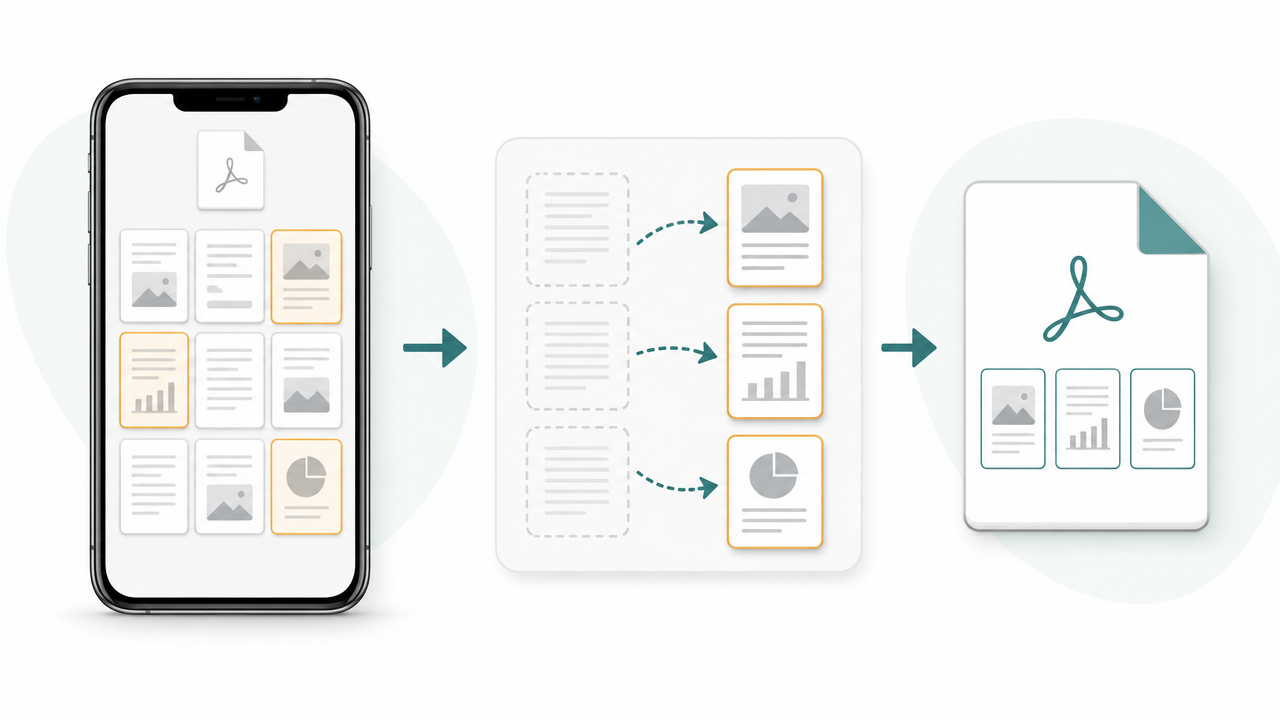
スマホでは、モバイルブラウザから Timothe AI を使う方法と、無料の Acrobat Reader アプリで「ページを整理」から新ファイルを作る方法の両方が使える。外出先でページだけ送りたいとき、 PC を開かずに完結できる。
iPhone での手順
方法 A: ブラウザ( Safari )
- Safari で PDF 分割ツール を開く
- ファイルアプリ等から PDF を選び、分割位置を指定する
- ダウンロードした2ファイルをファイル App や目的のアプリへ保存する
方法 B: Acrobat Reader ( iOS )
無料の Acrobat Reader で PDF を開き、「ページを整理」から必要なページを選んで「新しいファイルを作成」する(funshitsu.com の手順紹介 など)。抽出に近い操作だが、結果としてページ単位の分割と同じ目的を満たせる。
Android での手順
方法 A: ブラウザ( Chrome )
- Chrome で PDF 分割ツール を開く
- 分割したい PDF を読み込み、区切り位置を指定する
- 生成された PDF をダウンロードし、ドライブやメール添付に使う
方法 B: Acrobat Reader ( Android )
iPhone と同様、 Acrobat Reader の「ページを整理」でページを選び、新しいファイルとして書き出せる。 iLovePDF アプリなどでも分割は可能だが、無料枠では1ファイル100MB までなどの制限がある場合がある(Impress ケータイ Watch の記事)。業務データでは、アプリの送信先・権限も確認する。
無料 PDF 分割ツール比較:処理場所・制限・プライバシー
無料で PDF を分割できるサービスは多いが、最大の違いは「ブラウザ内で完結するか」「サーバーへアップロードするか」だ。機密書類では処理場所を軸に選ぶと失敗しにくい。詳細な周辺ツールは 無料オンライン PDF ツール完全ガイド|結合・圧縮・変換・編集まで もあわせて参照できる。
以下は 2026年7月時点 の整理だ( Timothe AI ツールページの比較情報などを参照。各社の料金・制限は変更され得るため、利用時は公式の表示を確認すること)。
個人の公開資料やチラシデータなら、サーバー型の速度や一括分割の便利さが勝つこともある。契約書・名簿・社内資料なら、端末外に出さない方式を優先する判断が堅実だ。ほかの PDF 操作との組み合わせは PDF ツール一覧 から辿れる。
PDF 分割でよくあるトラブルと対策
分割自体は単純でも、しおり消失やサイズ増、パスワード錯誤など後から気づく不具合は多い。原因を知っておけばやり直しを減らせる。
しおり(ブックマーク)やページ内リンクが消える 多くの分割・抽出経路では、しおりが新ファイルに引き継がれない。必要な見出し導線は、分割後に付け直す前提で計画する。
分割後の合計サイズが元より大きい PDF はフォントやメタデータをファイルごとに保持するため、単純に足すと元の1ファイルより合計が膨らむことがある。送付前に PDF 圧縮 で軽量化するとよい。
スキャン PDF の画質が落ちたように感じる 印刷機能経由( Microsoft Print to PDF やブラウザの「 PDF に保存」)は、再レンダリングの影響で見た目が変わる場合がある。画質を優先するなら、印刷せずページ構造のまま切る専用ツールを使う。
パスワード付き PDF でエラーになる 先にロックを外す。解除には PDF パスワード解除 を利用し、解除後の平文ファイルの取り扱いにも注意する。
100ページを超える大きなファイルが重い 端末のメモリやブラウザのタブ負荷でプレビューが遅くなることがある。章ごとなど大きなかたまりに先に分けてから細部を切る、または PC 版ブラウザで作業する。作業中は複写を残し、失敗しても原本へ戻れるようにする。
分割後のファイルを最適化する関連操作
分割したあとによく続くのが、結合し直し、容量の削減、追加のページ抽出だ。目的が「分けたものを整理して渡す」ことなら、分割だけで終わらせず関連操作まで一連で行うと仕上げが速い。
- 順序を入れ替えて再び1つにまとめる → PDF 結合を無料で行う方法|複数ファイルを1つにまとめる手順 および PDF 結合ツール
- メール添付用にサイズを抑える → PDF 圧縮
- 分割後にさらに数ページだけ抜き出す → PDF ページ抽出
- 回転・画像化・保護など他機能を続ける → PDF ツール一覧
たとえば「会議資料から付録だけ分ける → 付録を圧縮して送る」や「誤って切り過ぎた部分を結合で戻す」といった流れが典型だ。
FAQ
インストールなしで PDF を分割できるか?
できる。 Timothe AI のブラウザツールや、 Chrome / Edge の「 PDF に保存」、 Windows の Microsoft Print to PDF 、 Mac のプレビューを使えば、追加インストールなしで分割やページ抽出が可能だ。
PDF を1ページずつ別々のファイルに分ける方法は?
Timothe AI は2分割が基本のため、ダウンロードと再読み込みを繰り返して1ページ単位まで切る。一括で全ページを個別ファイルにしたい場合は、 PDF24や iLovePDF など複数出力向きのサービスが便利だ(サーバー送信の有無は要確認)。
パスワード付きの PDF を分割するには?
先にパスワードを解除してから分割する。開きパスワードがわかる場合は PDF パスワード解除ツール で平文の PDF にしたあと、分割ツールへ進む。
PDF 分割後にしおりやリンクは残るか?
ツールや経路によって異なる。オンライン分割や印刷経由では、しおりや内部リンクが消えることが多い。必要な場合は分割後に見出しやしおりを付け直す。
分割後のファイルサイズが元の合計より大きくなるのはなぜか?
フォント埋め込みやメタデータなどが、分割後の各ファイルに重複して入るためだ。配布前に圧縮ツールで最適化すれば、体感の厚さは抑えられる。