
【一番かんたん】 PDF を無料で回転させる方法 - ページの向きを修正する手順
PDF を無料で回転させ保存する方法を PC ・ iPhone ・ Android ごとに解説。表示だけの回転との違いや、閉じると戻るトラブルの対処法、無料ツール比較も紹介する。


スキャンや撮影で向きがずれた PDF は、ブラウザだけで無料・登録不要で回転し、そのまま保存できる。最短の方法は Timothe AI 「 PDF 回転ツール」 だ。ファイルはブラウザ内で処理され、サーバーへアップロードされないため機密書類にも使える。インストール不要で、 PC からでもスマホからでも同じ手順で操作できる。
PDF 回転・圧縮・結合など操作全般を網羅的に把握したい場合は、無料オンライン PDF ツール完全ガイド|結合・圧縮・変換・編集までも合わせて確認してほしい。
PDF 回転の前に知っておくべきこと(前提知識)
PDF 回転に必要なものは PC ・スマホとブラウザだけである。ソフトのインストールは一切不要だ。ただし「回転には2種類ある」という事実を押さえておかないと、ほぼ確実につまずく。
必要なもの
- PC ( Windows / Mac )またはスマートフォン( iPhone / Android )
- Chrome 、 Edge 、 Safari などのブラウザ
- 回転したい PDF ファイル
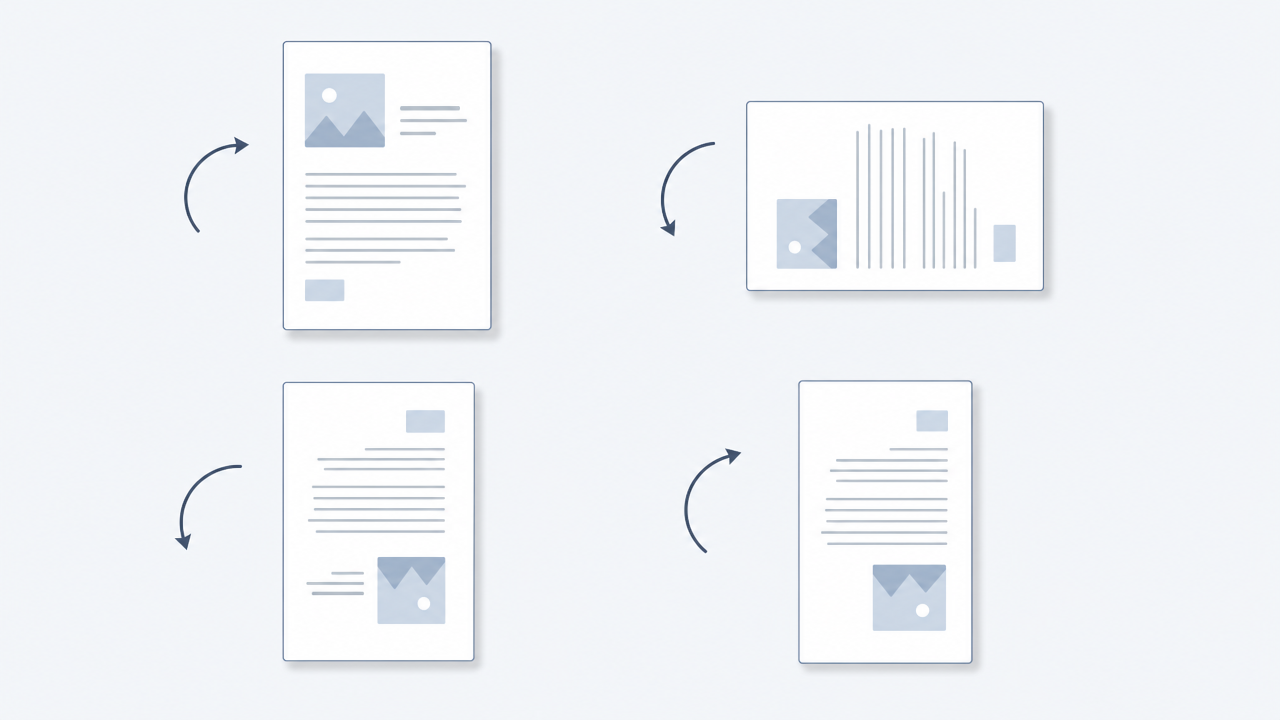
回転の角度
PDF の回転は90°単位で行う。選べるのは以下の4パターンである。
「表示の回転」と「ファイルへの回転書き込み」の違い
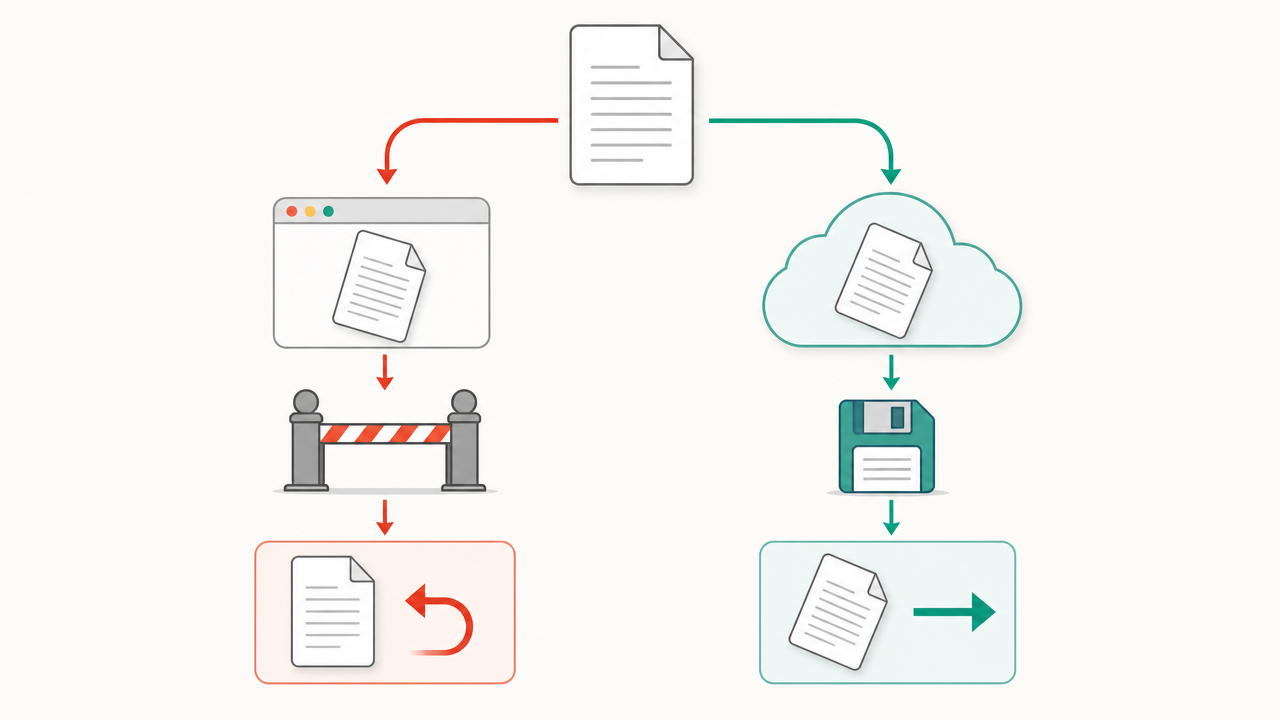
ここが最大のつまずきポイントである。 Chrome や Edge の PDF ビューアで Ctrl+Shift+プラスキーを押すと表示上は回転する。しかしこれは「表示の回転( View Rotation )」にすぎない。ファイル内部の回転フラグは書き換わらず、タブを閉じた瞬間に元の向きへ戻る。
無料版の Adobe Acrobat Reader も同様だ。回転メニューは存在するが、あくまで閲覧時の表示を変えるだけで保存はできない。
ファイル内部の回転フラグを実際に書き換えられるツールを使えば、この問題は解決する。
【 PC 】 Timothe AI で PDF を無料で回転・保存する手順
ブラウザ完結・アップロードなし・登録不要。Timothe AI PDF 回転ツールを使えば、回転フラグの書き込みまで含めた「本当の回転」が数クリックで完了する。
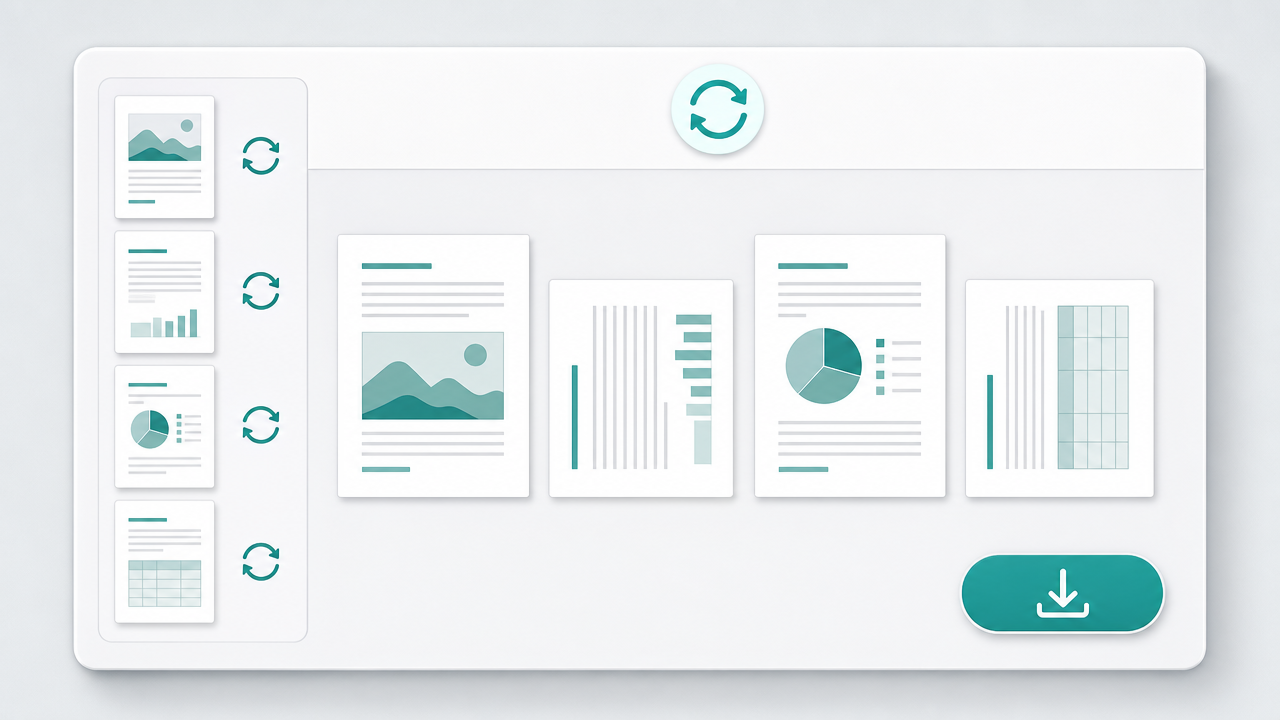
全ページを一括で回転する方法
- Timothe AI PDF 回転ツール をブラウザで開く
- 回転したい PDF ファイルをドラッグ&ドロップ、またはファイル選択ボタンで読み込む
- 画面上部の「すべて回転」ボタンをクリックし、目的の角度(90°時計回り/反時計回りなど)を指定する
- プレビューですべてのページの向きが正しくなったことを確認する
- 「ダウンロード」ボタンをクリックして、回転済み PDF を保存する
ここまで30秒ほどで終わる。ダウンロードしたファイルには回転フラグが書き込まれているため、どのビューアで開いても正しい向きで表示される。
1ページだけ回転したい場合
複数ページの PDF で、1ページだけ横向きになっている。実務ではよくあるケースだ。
- 上記と同じ手順で PDF を読み込む
- ページのサムネイル一覧から、回転したいページを探す
- そのページのサムネイル上にある90°回転ボタンをクリックして向きを調整する
- 他のページには触れず、そのままダウンロードする
全体回転と個別ページ回転を組み合わせることもできる。「2ページ目だけ横向き」「最終ページだけ逆さま」といった混在パターンにも対応可能だ。
ファイルは一切サーバーに送信されず、ブラウザ内(クライアントサイド)で処理が完結する。社外秘の書類や個人情報を含む PDF でも安心して使える。これは多くのオンラインツールにはない強みである。
iPhone で PDF を回転して保存する方法
iPhone の標準機能だけで PDF 回転は可能である。ただし複数ページの一括回転には向かないため、用途に応じて使い分けるとよい。
標準「ファイル」アプリを使う手順
- 「ファイル」アプリで回転したい PDF を開く
- 画面右上のマークアップアイコン(ペンの形)をタップする
- マークアップ画面で左下の「+」ボタンをタップし、表示されるメニューから回転を選ぶ
- 90°ずつ回転させ、目的の向きに合わせる
- 左上の「完了」をタップして保存する
Apple 公式サポートでもこの手順が案内されている(iPhone で PDF ページを回転する手順 – Apple 公式)。
複数ページを一括で回転したい場合
標準アプリでは1ページずつ操作する必要がある。10ページ以上の PDF を一括回転したいなら、 Safari から Timothe AI のPDF 回転ツールにアクセスし、 PC 版と同じ手順で処理するほうが圧倒的に早い。 iPhone の Safari でもファイル選択から読み込みまでスムーズに行え、操作感はほぼ変わらない。
Android スマホで PDF を無料で回転するには?
Android には標準の PDF 回転機能が搭載されていない。外部ツールに頼ることになるが、確実に「保存」まで完了できる方法を選ぶことが重要だ。
Google ドライブ経由の回転(注意あり)
Google ドライブ上で PDF を開くと表示の回転はできる場合がある。しかしこれはビューア側の表示変更にすぎず、ファイル自体の回転フラグは書き換わらない。ダウンロードし直しても元の向きのままだ。つまり、 Google ドライブでの回転は「保存」にならない。
ブラウザから Timothe AI を使う手順
- Android の Chrome で Timothe AI PDF 回転ツール を開く
- 「ファイルを選択」をタップし、端末内の PDF を選ぶ
- 全ページ回転または個別ページ回転で向きを調整する
- 「ダウンロード」をタップして回転済み PDF を保存する
PC 版と同じ手順で、 Android 版 Chrome でも問題なく動作する。
無料版の Adobe Acrobat Reader ( Android 版)にも回転メニューはあるが、やはり表示回転にとどまる。回転を保存するには Acrobat Pro へのアップグレード(有料)が必要だ。無料で完結させたいならオンラインツールが実質唯一の選択肢になる。
なぜ回転したのに元に戻る? - よくある失敗とトラブルシューティング
「回転したはずなのに元に戻った」。この体験をしたことがある人は多いだろう。原因はほぼ3パターンに集約される。
閉じると向きが戻ってしまう原因
Chrome や Edge の内蔵 PDF ビューアで回転した場合、変更されるのは画面上の表示だけだ。ファイル内部の回転フラグ( Page Rotation 属性)は一切変わらない。タブを閉じれば当然、ファイルは元の向きに戻る。
無料版 Adobe Acrobat Reader も同じ仕組みである。回転できたように見えて、実はできていない。
対処法: 回転フラグを書き込めるオンラインツールで処理し直す。Timothe AI PDF 回転ツールであれば、ダウンロードしたファイルに回転フラグが反映されるため、どのアプリで開いても正しい向きになる。
印刷すると回転が反映されない場合
PDF の向き自体は正しいのに、印刷すると横向きになったり文字が切れたりすることがある。プリンタードライバー側の「用紙の向き」設定と PDF 内部の回転フラグが食い違っているケースだ。
対処法①: ツールで正しく回転保存してから印刷する。元ファイルの回転フラグが中途半端な状態のまま印刷しようとすると、ドライバーが混乱する。
対処法②: それでもうまくいかない場合は、 Windows の「 Microsoft Print to PDF 」で一度再出力する。印刷ダイアログで「 Microsoft Print to PDF 」を選び、 PDF として保存し直すと、回転情報がフラットに書き込まれた新しいファイルが生成される。これを実際のプリンターで印刷すれば食い違いは解消される。
パスワード保護された PDF が回転できないとき
編集制限のパスワードが設定された PDF は、そもそも回転操作を受け付けない場合がある。先にパスワード解除を行う必要がある。
Timothe AI のPDF パスワード解除ツールで制限を解除した後、改めて回転ツールで処理するとスムーズだ。
無料 PDF 回転ツール比較 - どれを選ぶべきか
プライバシー重視なら「ファイルがサーバーに送信されない」ツール一択。手軽さ重視なら無料枠の制限が緩いものを選ぶ。
(上記の価格・無料枠の情報は2026年7月時点のものである。最新の条件は各公式サイトで確認してほしい。 Adobe Acrobat オンラインの無料利用条件は Adobe 公式ページ を参照。)
ファイルを外部サーバーに送りたくない場合、 Timothe AI が唯一の選択肢になる。回数制限を気にせず大量処理したい場合は Timothe AI か PDF24が候補だろう。一方、すでに Adobe アカウントを持っていて Acrobat エコシステムに慣れているなら、 Adobe Acrobat オンラインも選択肢に入る。
用途によって最適解は変わるが、「無料・登録不要・ファイル非送信」の三拍子が揃うのは現状 Timothe AI だけだ。
回転後にファイルサイズや画質は変わるのか
変わらない。 PDF の回転はページ内部の「回転フラグ」(メタデータ)を書き換えるだけの操作であり、画像の再圧縮やレンダリングは行われない。画質劣化もファイルサイズの増大も基本的に発生しない。
もともとファイルサイズが大きすぎる PDF を扱っている場合は、Timothe AI PDF 圧縮ツール を回転後に併用するとよい。回転→圧縮の順で処理すれば、向きもサイズも最適化された PDF が手に入る。
FAQ (よくある質問)
Q1. PDF の回転角度は自由に選べるか?
90°単位(90° / 180° / 270°)で選択可能である。5°や15°といった任意角度の傾き補正には対応していない。斜めに傾いたスキャン画像を補正したい場合は、 PDF 回転ではなく画像編集ソフトや専用のスキャン補正機能を使う必要がある。
Q2. スキャンした書類が上下逆さまになったときの最短の直し方は?
Timothe AI PDF 回転ツールで180°回転し、ダウンロードするのが最速だ。ファイルを選んで「すべて回転」を2回クリック(90°×2=180°)するだけで完了する。
Q3. 複数の PDF をまとめて回転できるか?
基本的には1ファイルずつの処理になる。複数の PDF ファイルを1つにまとめてから一括で回転したい場合は、先に Timothe AI PDF 結合ツール でファイルを結合し、その後に回転ツールで処理する方法が効率的だ。
Q4. 回転と分割・ページ削除を同時に行いたい場合は?
回転ツールで向きを整えた後、PDF 分割ツールでファイルを分割したり、PDF ページ削除ツールで不要ページを除去したりできる。いずれも無料・ブラウザ完結だ。 Timothe AI のPDF ツール一覧ページから目的のツールを探せる。
まとめ
覚えておくべきことは3つだけである。
- PDF の回転はブラウザ完結・無料で可能。インストールも登録も要らない。
- 「表示の回転」と「保存される回転」は別物。 Chrome や Adobe Acrobat Reader 無料版の回転は保存されない。オンラインツールで回転フラグを書き込む必要がある。
- スマホ( iPhone / Android )でもブラウザから同じ手順で処理できる。
向きのおかしい PDF を今すぐ直したいなら、Timothe AI PDF 回転ツールを開いてファイルを放り込むだけだ。30秒で終わる。
回転以外にも結合・圧縮・変換・編集まで無料で使えるツールが揃っている。全体像を知りたい方は無料オンライン PDF ツール完全ガイド|結合・圧縮・変換・編集までをチェックしてほしい。