
【一番かんたん】無料で PDF を圧縮してファイル容量を小さくする方法
PDF を無料で圧縮する方法を徹底解説。登録・インストール不要のオンラインツールなら、ドラッグ&ドロップと画質スライダー調整だけで完了。ファイルはサーバーに送信せず端末内で処理されるため機密文書も安心。用途別の目安やスマホ手順も紹介。

PDF を無料で圧縮する一番かんたんな方法は、ブラウザ完結型のTimothe AI (ティモシー AI ) PDF 圧縮ツールを使うことだ。ファイルをドラッグ&ドロップし、画質スライダーを調整して「圧縮」をクリックするだけだ。ファイルはサーバーに送信されず端末内で処理されるため、機密文書でも安心。
PDF 圧縮とは?ファイル容量を小さくする仕組み
PDF 圧縮とは、文書内の画像データや余分な情報を再エンコードし、見た目を大きく崩さずに容量を削減する処理である。多くの場合、テキストや図形はそのまま残し、容量を食いやすい埋め込み画像を中心に軽量化する。
PDF が重くなる主な原因は次のとおりである。
- 高解像度の画像。スマホやスキャナで取り込んだ写真・イラストがそのまま埋め込まれていると、1枚あたりの容量が急増する。Canva の解説でも、画像の解像度や画像データの大きさが重さの主因だと指摘されている。
- 埋め込みフォント。特殊フォントをすべて埋め込んだ文書は、文字セットごとファイルに含まれ、ページが増えるほど肥大しやすい。
- 不要なメタデータ・履歴情報。作成ソフトの情報、編集履歴、非表示レイヤなどが残り、表示には不要なデータを抱えたままになる。
- ページ数の多さ。画像主体のページが積み重なると、総容量は単純に大きくなる(mouse LABOでも、高解像度のカラー写真・埋め込みフォント・多ページが主因として挙げられている)。
圧縮ツールの典型的な処理は、埋め込み画像のダウンサンプリング( DPI 削減)や JPEG などによる再圧縮、不要メタデータの整理である。テキストそのものを削ると文字選択や検索ができなくなるため、よくできたツールはテキスト・図形・注釈を保持し、画像だけを再圧縮する。この方式を採っているのが Timothe AI (ティモシー AI )の PDF 圧縮であり、2026年7月の刷新以降も圧縮後に文字の選択・検索ができる仕様になっている(ツールページ)。
非可逆な画像圧縮を使う場合、画質とファイルサイズはトレードオフになる。どこまで下げてよいかは、後述の用途別の目安サイズを基準に判断するとよい。
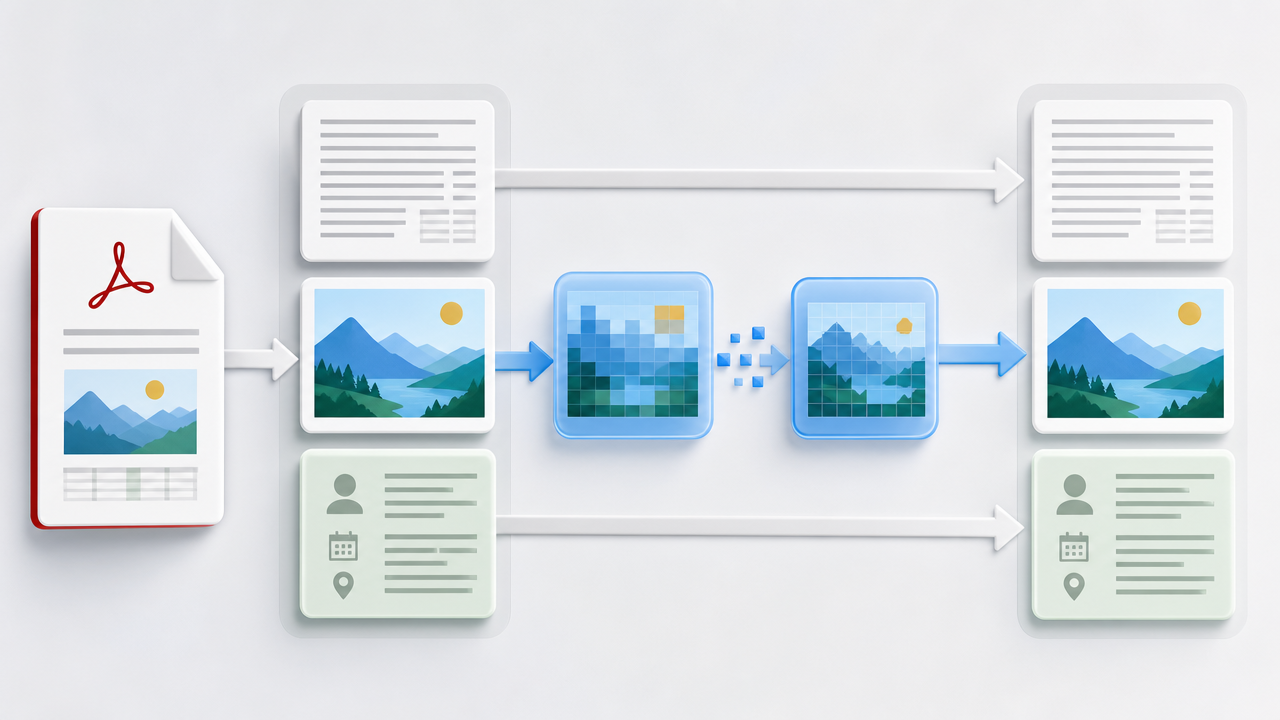
【一番かんたん】 Timothe AI (ティモシー AI )で PDF を無料圧縮する手順
一番手早く安全に圧縮するなら、登録不要・インストール不要のTimothe AI PDF 圧縮が向いている。処理はブラウザ内で完結し、ファイルはサーバーへ送られない。必要なものはモダンブラウザと、圧縮したい PDF だけである。
必要なもの・事前準備
- 圧縮したい PDF ファイル(1つ、または作業単位ごと)
- Chrome / Safari / Edge / Firefox などの現行ブラウザ
- インターネット接続(ツールの読み込み用。圧縮処理自体は端末内)
- 圧縮前のバックアップコピー(非可逆圧縮のため、元ファイルは別名で残しておく)
特別なソフトのインストールや会員登録は不要である。スマホでも同じ要領で使えるが、詳細は後にまとめる。
圧縮のステップ(3ステップ)
PDF 圧縮ツールを開き、 PDF をドラッグ&ドロップする ページ上のドロップ領域にファイルを置くか、クリックしてファイル選択ダイアログから指定する。
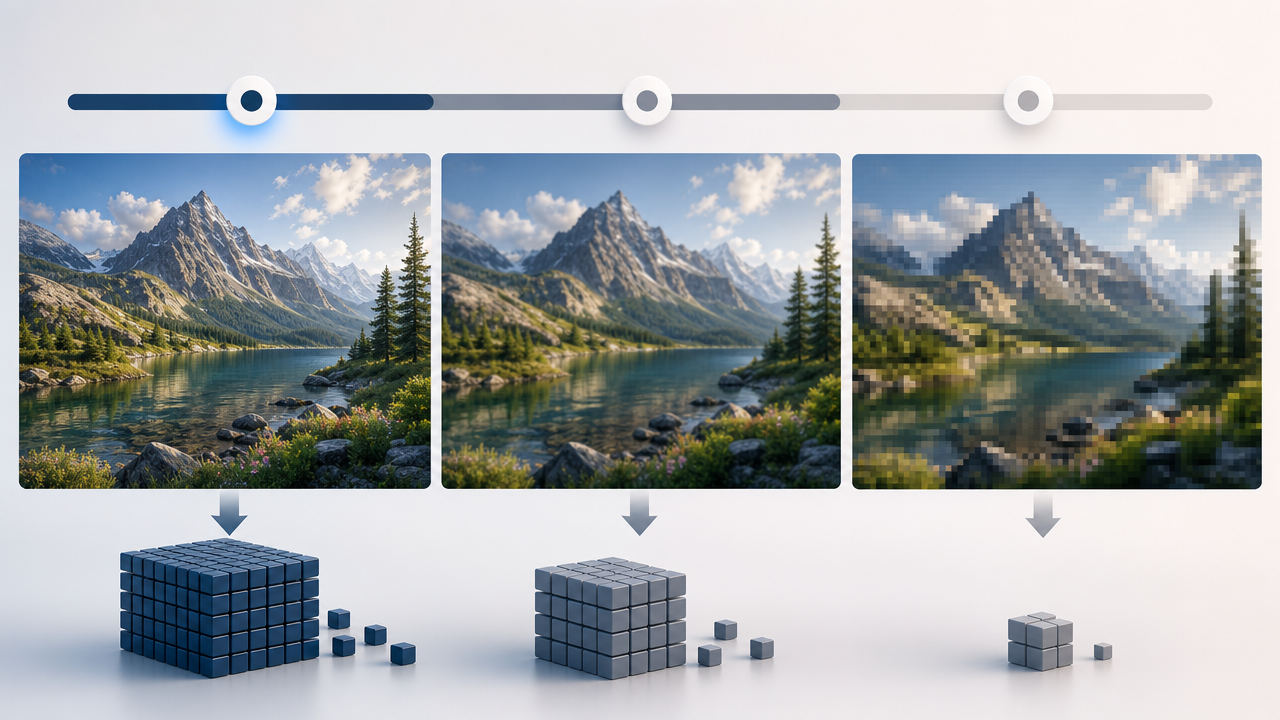
画質スライダーを調整する 標準は 0.6。画質を優先するなら 0.95 に近づける。数値を下げるとファイルは小さくなりやすいが、細部の輪郭や写真の滑らかさは落ちやすい。
「圧縮」をクリックし、完了後にダウンロードする 処理が終わったら結果ファイルを保存する。サイズ表示を確認し、必要ならスライダーを変えてやり直す。
圧縮後の確認ポイント
ダウンロードしたファイルについて、次を必ず確認する。
- ファイルサイズ。エクスプローラや Finder で、容量が目的(添付上限など)を下回っているか
- 文字の選択・検索。適当な語句をドラッグ選択し、検索でヒットするか( Timothe AI はテキストを保持する)
- 画像の見た目。重要な図表・写真を拡大し、印刷や提出に耐える粗さかを目視する
- ページ欠け・回転の有無。全ページがそろっているか、向きが狂っていないか
問題があればバックアップから再圧縮する。うまくいった PDF は、その後の共有・申請にそのまま使える。結合やページ整理が先に必要な場合は、無料オンライン PDF ツール完全ガイド|結合・圧縮・変換・編集までもあわせて参照するとよい。
PDF 圧縮で画質は落ちる?画質を落とさずに圧縮するコツ
多くの PDF 圧縮は画像部分に非可逆圧縮を使うため、理論上は画質がわずかに変わる。ゼロ劣化のまま極端に軽くなるわけではないが、用途に合った画質レベルを選べば、実用上は気になりにくい範囲に抑えられる。テキストは保持したまま画像だけ触るツールなら、文字のにじみより写真の粒状感の方が先に目立つ。
画質とサイズの関係は、概ね次のようなトレードオフである。
コツは次の3点である。
- 用途から逆算する。画面で読めればよい資料と、印刷で細部が必要な資料では、同じ「圧縮」でも許容品質が違う(用途別の優先事項の考え方はpc-k.co.jp の整理でも示されている)。
- 一発で極低品質にしない。まず標準値で試し、まだ大きいときだけ段階的に下げる。一気に最低品質にすると取り返しがつかない。
- テキスト主体か画像主体かを見る。画像がほぼ無い PDF は、いくら圧縮してもサイズが動きにくい(後述のトラブル節)。写真が多いスキャン PDF ほど、スライダー調整の効果が大きい。
「画質を落とさない」にこだわりすぎて上限まで上げると、メールや申請の容量制限を超え続けることもある。提出先の上限を先に確認し、その範囲で可能な限り高い画質を取るのが現実的である。
用途別の目安サイズと圧縮レベル一覧表
PDF をどこまで圧縮すべきかは、「どこへ出すか」の容量ルールで決まる。代表的な上限を意識し、その内側に収まる画質レベルを選ぶと失敗が減る。
出典として、メールの25MB 上限はAdobe Acrobat ブログ、メール/ LINE /願書/税ポータルなどの整理はExcelMaster.aiの公開ベンチマークを参照した。
実務上の進め方は次のとおりである。
- 提出先・送信経路の上限を調べる
- Timothe AI()などで標準(0.6)から圧縮する
- まだ大きいなら紙面品質を見ながらスライダーを下げる
- 上限に収まり、かつ必要な判読性が残っているか最終確認する
制限のきつい電子申請ほど、「小さくできた」だけでなく「審査に耐える見え方か」をセットで見る必要がある。
スマホ( iPhone ・ Android )で PDF を圧縮する方法
スマホでも、アプリのインストールなしで PDF を圧縮できる。 Timothe AI (ティモシー AI )の圧縮はブラウザ完結のため、 iPhone は Safari 、 Android は Chrome から同じツールを開けばよい。通信はページ表示用で、ファイル自体は端末内で処理される。
iPhone ( iOS )での手順
- Safari で https://timothe.ai/ja/tools/pdf-compress を開く。
- 圧縮したい PDF のバックアップを「ファイル」アプリ側に残す。
- ツールのアップロード領域をタップし、「ファイル」などから対象 PDF を選ぶ。
- 画質スライダーを設定し、「圧縮」を実行する。
- 完了後、共有シートから「ファイルに保存」または必要なアプリへ送る。
- 保存先でサイズとプレビューを確認する。
Wi-Fi 環境の方が、大きな PDF の読み込みが安定しやすい。プライベートブラウズでも動作するが、ダウンロード先の確認は丁寧に行う。
Android での手順
- Chrome で PDF 圧縮ツール を開く。
- 元 PDF を Downloads や Drive 上にコピーしてバックアップする。
- アップロードをタップし、ファイルピッカーから PDF を選択する。
- 画質を調整して圧縮する。
- ダウンロード通知、または Chrome のダウンロード一覧から結果を開く。
- ファイルマネージャーで容量と内容を確認し、メールや申請フォームへ添付する。
モバイルでは画面が小さいため、重要な写真・印影・図表だけはピンチズームで確認する習慣をつけると失敗が減る。複数ファイルをまとめてから圧縮したい場合は、先に PC で結合するか、PDF 結合を無料で行う方法|複数ファイルを1つにまとめる手順も参照すると手間が少ない。
他の無料 PDF 圧縮ツールとの比較
無料の PDF 圧縮はツールが多く、操作は似ていても「どこで処理するか」「無料枠の切れ方」「画質の調整幅」が違う。2026年7月時点の公開情報をもとに、主要なオンライン型を整理する。価格や制限は変動しやすいため、利用直前に各公式を再確認すること。
選び方の指針は次のとおりである。
- 契約書・身分情報が入った PDF 。端末外に出したくないなら、ブラウザ完結の Timothe AI (ティモシー AI )が第一候補
- 超大容量(数百 MB 〜)をクラウドで一気に処理したい場合。 Adobe の2GB 上限など、各公式の上限を確認する
- 短時間の使いでよく、削除ポリシーを重視する場合。 PDF24のように保持時間を明示しているサービスも選択肢になる
- 無料枠の切れ目で止められたくない場合。1日あたりタスク制限のあるサービスは、連続作業向きかを確認する( Smallpdf は無料制限の可能性を公式が案内している)
「どれもドラッグ&ドロップで同じ」に見えても、プライバシー設計と無料制限で体験は大きく変わる。他ツール群との一覧や結合・分割との使い分けは、Timothe AI (ティモシー AI )の PDF ツール一覧からも辿れる。
圧縮してもファイルサイズが変わらない場合の原因と対処法
圧縮を実行しても容量がほとんど減らないときは、ツールの不具合より、元 PDF の中身がすでに軽い、または圧縮対象が少ないことが多い。原因を切り分けてから、分割や再作成などの代替手段に進む。
主な原因は次のとおりである。
- すでに画像が強く圧縮されている。写メ PDF を一度圧縮済みだと、再圧縮の余地が小さい。
- テキスト中心で画像がほぼ無い。画像再圧縮型のアルゴリズムでは削減幅が小さい。
- 図がベクター中心。線画・数式・ CAD 由来など、ビットマップ画像が少ない。
- フォント埋め込みや構造情報が支配的。画像以外の要素が容量の大半を占めている。
- 画質スライダーが高すぎる。品質最優先だとサイズがほとんど動かない。
対処の順番例は次である。
- 画質を一段下げて再実行する
- 不要ページを除く(PDF 分割ツールで前後の付録を分ける)
- 画像原版があるなら、先に解像度を落としてから PDF 化し直す
- どうしても1ファイルにまとめたい場合は、軽い部分と重い部分を分けて別送する
「分割してから必要な束だけ圧縮する」は、メールやアップロード上限対策として特に効く。結合が先に必要なケースではPDF 結合と組み合わせるとよい。
よくある失敗とトラブルシューティング
PDF 圧縮で多い失敗は、画質・破損・テキスト属性・復元まわりに集中する。事前のバックアップと、圧縮後の目視確認で大半は防げる。 Foxit の解説でも、圧縮した PDF を元の状態に戻せない場合があるとしてバックアップ作成が推奨されている(Foxit ブログ)。
画質が粗くなりすぎた 原因は、スライダーを下げすぎたこと、もともと低解像度なスキャンへの再圧縮などである。バックアップからより高い画質で再圧縮するか、写真ページだけ別ファイル化する。
ファイルが開けない/壊れたように見える ダウンロード途中の切断、ストレージ不足、まれな互換性問題が原因になりやすい。再ダウンロードし、別ブラウザで再圧縮するか、ビューアを変えて開く。
文字が選択・検索できなくなった ツール側がページ全体を画像化している、または OCR 前のスキャンのみ、といった原因がある。テキスト保持型のツール( Timothe AI (ティモシー AI )はテキスト・図形・注釈を保持)へ切り替える。そもそも文字情報のないスキャンなら、必要に応じて OCR を検討する。
容量が目標まで下がらない 前節のとおり、内容特性や画質設定が原因である。分割、再スキャン、画像の事前リサイズで対処する。
元の高画質版に戻せなくなった 非可逆圧縮で情報量がすでに落ちている。原理的に完全復元は期待せず、必ず圧縮前コピーを残す(Foxitの注意と同趣旨)。
送信・申請でまた弾かれた 上限の見誤り、圧縮後ファイルの取り違え、拡張子や暗号化の要件不一致などが多い。添付直前に実サイズを再確認し、パスワードやページ数制限など容量以外の要件もチェックする。
運用上の安全策は単純である。原本・作業用コピー・圧縮結果の3点を分け、提出用フォルダには最終版だけを置く。
Windows ・ Mac の標準機能で PDF を圧縮できる?
OS 標準だけでも、「印刷して PDF に出し直す」「プレビューで再保存する」といった軽量化は可能である。ただし専用の画像再圧縮コントロールには限界があり、オンラインの画質スライダーほど意図どおりに絞れないことが多い。軽い調整やオフライン優先のときに使い、目標容量が厳しいときは専用ツールへ切り替えるとよい。
Windows ( Microsoft Print to PDF など)
- PDF を対応アプリで開く。
- 印刷ダイアログで「 Microsoft Print to PDF 」を選ぶ。
- 用紙や解像度に関わる設定があれば調整し、別名で保存する。
スキャン由来で極端に重い場合、再印刷経路で多少軽くなることはある。一方、細かい画質と容量のバランスを詰める用途には不向きなことが多い。
Mac (プレビュー)
- プレビューで PDF を開く。
- 用いるメニューから書き出し/ Quartz フィルタ(環境により名称が異なる)などで再保存を試す。
- 前後のファイルサイズと画質を比較する。
フィルタによっては効果が出るが、バージョンや項目の有無に差があり、手順の再現性はオンラインツールよりばらつきやすい。
標準機能が向くケースは、社外秘で回線に載せたくない、わずかな削減でよい、追加サービスを使いたくない、といった場面である。メール25MB や申請数 MB 台に確実に入れたい、画質を数値で寄せたい、という要件では、ブラウザ完結のTimothe AI (ティモシー AI ) PDF 圧縮の方が制御しやすい。
機密文書をオンラインツールで圧縮しても安全?
機密 PDF でもオンライン系ツールは使えるが、ファイルがサーバーに上がる方式か、ブラウザ内で完結する方式かでリスクの性質が違う。契約書、履歴書、源泉や鑑定資料など、漏洩影響の大きいデータほど後者を優先する価値がある。
- サーバーアップロード型。処理のためファイルが一時的に事業者のサーバへ送られる。 TLS や自動削除ポリシー(例: PDF24の1時間後削除、PDF24公式)でリスクを下げる設計はあるが、「端末外部に複製が瞬間的にでも存在する」点は残る。
- ブラウザ完結型。圧縮演算を端末上で行う。 Timothe AI (ティモシー AI )の PDF 圧縮はファイルをサーバーに送信しない設計であり、経路上に原本を置きたくない用途に向く(ツール説明)。
加えて、公共 Wi-Fi での作業回避、作業後のダウンロードフォルダ整理、共有リンクの誤送信防止もセットで行う。 PDF まわりの他操作(結合・分割・保護など)も含め、一覧はTimothe AI (ティモシー AI )の PDF ツールから確認できる。セキュリティ要件が組織で定められている場合は、社内ルールがオンライン利用自体を制限していないかも先に確認する。
FAQ
PDF を無料で圧縮するにはどうすればいい?
Timothe AI (ティモシー AI )の PDF 圧縮をブラウザで開き、 PDF をドロップして画質を決め、「圧縮」後にダウンロードする3ステップで足りる。登録もインストールも不要で、ファイルはサーバーに送られない。
圧縮後の PDF は元に戻せる?
一般的な画像再圧縮は非可逆であり、圧縮結果から元のビットを完全再現できるとは限らない。 Foxit も復元できない場合があるとしてバックアップを推奨している(Foxit ブログ)。必ず圧縮前のコピーを残す。
圧縮後も文字の選択や検索はできる?
ツールによる。ページを画像化してしまう方式では選択・検索ができなくなる。 Timothe AI (ティモシー AI )はテキスト・図形・注釈を保持し、埋め込み画像のみを再圧縮する方針のため、圧縮後も文字選択や検索が可能である(公式の説明)。
一度に複数の PDF を圧縮できる?
ツールによって複数ファイル一括の可否が異なる。まとめて1つにしたい場合は、先に結合してから圧縮する方法が確実である。PDF 結合を無料で行う方法|複数ファイルを1つにまとめる手順と、周辺ツールの全体像である無料オンライン PDF ツール完全ガイド|結合・圧縮・変換・編集までを参照し、結合→圧縮の順に進めるとよい。
電子申請の容量制限に合わせて圧縮するコツは?
e-Gov など案件ごとの上限(おおむね5〜20MB 程度と案内されることが多いが、必ず受付要領で確認)を先に把握する。 Timothe AI (ティモシー AI )では標準0.6から試し、収まらなければ画質を下げ、提出直前に実ファイルサイズと図表・署名欄の判読性の両方を最終確認する。落ちない場合はPDF 分割で添付単位を分ける。