
ChatGPT Ads Manager の使い方 - アカウント開設から出稿までの手順
ChatGPT Ads Manager の使い方をアカウント開設から出稿・配信開始まで全ステップで解説。変更不可の設定項目やコンテキストヒントの書き方、審査通過のポイントまで網羅した実践ガイドである。

ChatGPT Ads Manager の使い方|アカウント開設から出稿までの手順
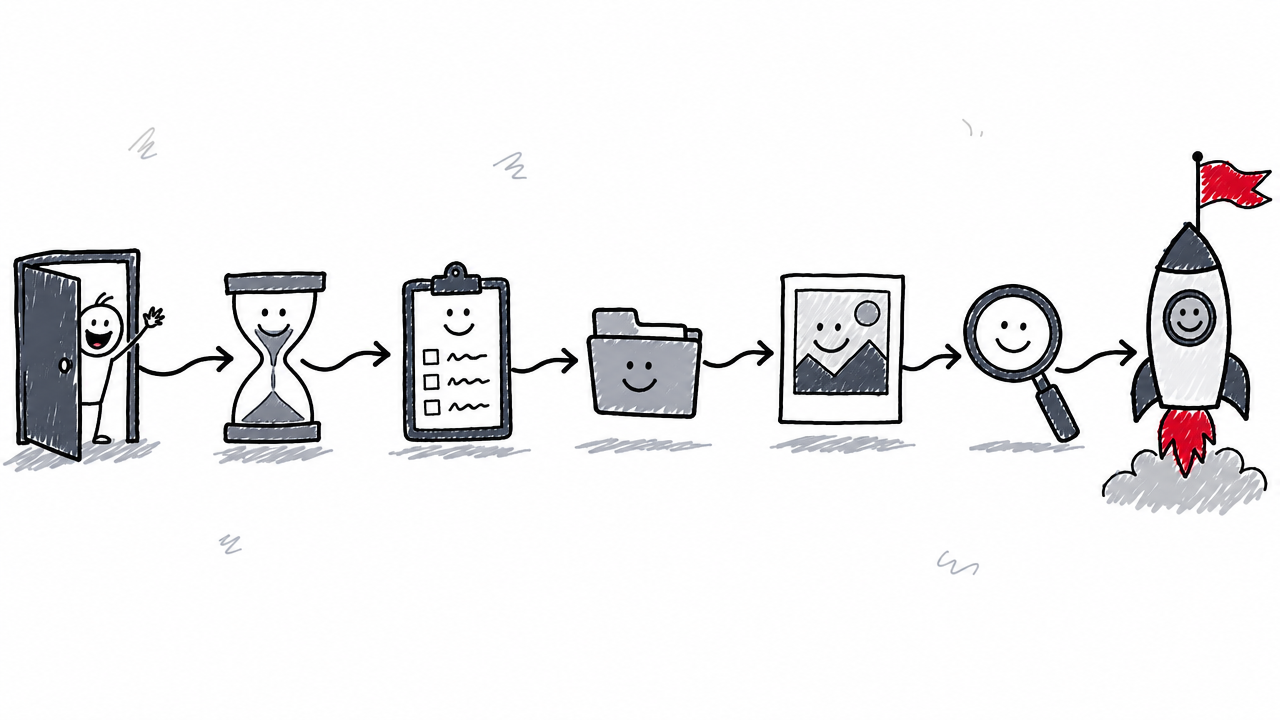
ChatGPT Ads Manager (ads.openai.com)は、 OpenAI が提供するセルフサーブ型の広告管理ツールである。出稿の流れは、アカウント開設→ビジネス情報登録→キャンペーン作成→広告グループ設計→クリエイティブ入稿→審査通過→配信開始、という順序を踏む。OpenAI 公式ヘルプの手順を骨格に、画面操作レベルで各ステップを解説する。
ChatGPT Ads Manager とは
ChatGPT Ads Manager は、 ChatGPT 上に表示される広告の作成・管理・計測を一元的に行うための OpenAI 公式プラットフォームである。 Google 広告や Meta 広告と同様の「キャンペーン→広告グループ→広告」という3階層構造を採用しており、広告運用経験者にとって基本的な構造は馴染みやすい。
ただし、ターゲティングの考え方はまったく異なる。検索広告のキーワード入札ではなく、「コンテキストヒント」という自然言語の説明文でユーザーの会話の流れにマッチさせる仕組みだ。既存の広告運用の延長線上だけでは捉えきれない部分がある。
アクセスは ads.openai.com から行う。現時点ではベータ版として提供されており、機能・仕様は随時アップデートされている。OpenAI 公式ブログ「 New ways to buy ChatGPT ads 」によれば、 CPC 課金の追加やアドテクパートナー( Adobe 、 Criteo 、 Kargo 、 Pacvue 、 StackAdapt 等)との連携拡大が段階的に進んでいる。
ChatGPT 広告の仕組み全体を先に理解しておきたい場合は、ChatGPT 広告( ChatGPT Ads )とは?仕組み・出稿方法・費用・ターゲティングを徹底解説を参照してほしい。
出稿前に準備するもの(前提条件チェックリスト)
手順に入る前に、以下の情報・素材を手元に揃えておく。途中で不足に気づくと作業が止まるため、先に確認しておくのが現実的だ。
- OpenAI アカウント( ChatGPT で利用しているものと同一でよい)
- 法人名(会社名)。個人事業主や代理店単体の名義ではアカウント開設できないという実機報告がある(キーワードマーケティング社の検証)。広告主となる法人名義で登録する
- 会社の Web サイト URL
- 業種(プルダウンから選択)
- クレジットカード等の支払い情報
- ランディングページ URL (広告のリンク先)
- ロゴ画像(ファビコンとして表示される。正方形推奨)
- 広告用の画像素材( PNG/JPG 、正方形、1200×1200px 以下が目安)
「どの会社が」「何を宣伝して」「どこに飛ばすか」が決まっていれば、アカウント開設自体は数分で完了する。ただし、開設してもすぐに配信は始まらない。認証審査という関門がある。
後から変更できない設定項目に注意
アカウント作成時に設定する以下の3項目は、作成後に変更できない。間違えると新規アカウントを作り直すことになるため、入力前の確認が必須だ(OpenAI 公式ヘルプ)。
- 国
- 通貨( JPY または USD 等)
- タイムゾーン
さらに、後述するキャンペーン作成時の「キャンペーンタイプ」(標準 or 商品フィード)も作成後に変更不可である。手順を先に読み通してから着手するのが安全だ。
ステップ1〜5:アカウント開設の手順
OpenAI 公式ヘルプのアカウントセットアップでは、開設手順を5つのステップに分けている。順に見ていく。
ステップ1| ads.openai.com にアクセスしサインアップ
ads.openai.com にアクセスし、「 Get Started 」や「 Sign Up 」のボタンをクリックする。既存の OpenAI アカウント( ChatGPT で使っているメールアドレス)でログインできる。
初回アクセス時はビジネス情報の入力画面に自動遷移する。専用の「広告主アカウント」が既存の OpenAI アカウントに紐づいて作成される仕組みだ。なお、1つの OpenAI アカウントから複数の広告主アカウントを作成することも可能である。
ステップ2|ビジネス情報を入力する
会社名、 Web サイト URL 、業種を入力する。ここで入力する会社名は、広告審査やアカウント認証(本人確認)にも使われる。
繰り返しになるが、法人名義が前提だ。キーワードマーケティング社の実機検証では、個人名義や代理店名義での登録ができなかったと報告されている。代理店が運用する場合の対処法は後述する。
ステップ3|国・通貨・タイムゾーンを設定する
ここが最も慎重さを要するステップだ。 国・通貨・タイムゾーンは一度設定すると変更できない。
日本から出稿する場合の推奨設定は以下のとおりである。
Ads Manager Availabilityで日本が「 Available 」であることを確認済みだ。通貨については USD を選ぶことも可能だが、レポート上の金額表記や請求書の通貨に影響するため、社内の経理フローを踏まえて判断すべきである。
ステップ4|支払いプロファイルと支払い方法を登録する
ChatGPT Ads Manager はポストペイ(後払い)の請求モデルを採用している。広告配信後、設定した支払い方法(クレジットカード等)に請求が行われる(OpenAI 公式ヘルプ「 Billing & Payment 」)。
同ヘルプページの FAQ には「日本の消費税( JCT )は現時点で ChatGPT Ads 請求書に課されていない」という趣旨の記載がある。ただし税制上の扱いは変更される可能性があるため、経理部門への事前共有を推奨する。
ステップ5|チームメンバーを招待する
アカウント設定画面から、同僚や代理店担当者のメールアドレスを入力してチームメンバーとして招待できる。招待されたメンバーはキャンペーンの作成・編集やレポートの閲覧が可能になる。
権限の粒度(閲覧のみ・編集可能等)は執筆時点のベータ版では限定的だ。複数人での運用を想定している場合は初期段階でメンバーを追加しておくと、その後のキャンペーン構築がスムーズに進む。
代理店に運用を任せたい場合はどうするか
代理店に運用を委託する場合でも、広告主(クライアント)側がアカウントを開設するのが基本ワークフローである。代理店名義ではアカウントを作成できないためだ。
具体的な手順は以下のとおりである。
- 広告主の法人名義でステップ1〜4を完了する
- ステップ5で代理店担当者のメールアドレスを入力し、チームメンバーとして招待する
- 代理店担当者が招待を承諾し、キャンペーン構築・運用を代行する
OpenAI 公式ヘルプには「代理店は専用アカウントが必要」との記載もあり、今後代理店向けの機能が拡充される可能性がある。
一方、自社で Ads Manager を操作せず、国内ローンチパートナー(電通デジタル、 Hakuhodo DY ONE 、サイバーエージェント)経由で出稿するという選択肢もある。この場合、パートナー各社の営業窓口を通じて出稿手続きを進める形になる。日本での提供状況やパートナーの役割についてはChatGPT 広告は日本でどこまで使えるのかで詳しく解説している。
アカウント審査(認証)の流れと所要時間
アカウントを作成しただけでは広告は配信できない。 Persona 等を活用したアカウント認証(本人確認)を通過する必要がある。
キーワードマーケティング社の実機報告によれば、認証完了までに最短で2〜3営業日かかっている。審査中はキャンペーンを作成できても配信ステータスが「 Not serving 」のまま動かない。「設定は終わったのに配信されない」と焦りがちだが、認証待ちであることがほとんどだ。
逆算すると、初回配信の希望日から少なくとも1週間前にはアカウント開設を済ませておくのが安全である。認証審査に加えて、後述する広告審査にも別途時間がかかる(OpenAI 公式ヘルプ「 Troubleshooting Common Issues 」)。
ステップ6〜8:キャンペーンを作成する
アカウント認証が完了したら、いよいよキャンペーンの作成に進む。 Ads Manager のダッシュボードから「 Create Campaign 」をクリックし、以下の3ステップで設定していく。
ステップ6|キャンペーンの目的を選ぶ( Views = CPM or Clicks = CPC )
キャンペーン作成時にまず選択するのが「目的( Objective )」だ。現時点では2種類から選ぶ。
OpenAI 公式ブログによれば、 CPC 課金はセルフサーブ Ads Manager の導入に合わせて追加された。認知目的なら Views 、流入・ CV 目的なら Clicks が基本方針だ。迷う場合は、少額の予算で両方を並行テストする方法が現実的だろう。
ステップ7|予算・期間・配信地域を設定する
1日あたりの予算( Daily Budget )とキャンペーン総予算( Lifetime Budget )を設定する。OpenAI 公式ヘルプによれば、米国基準での1日予算の下限は25ドルである。日本の配信実績として、PPC MASTER 社は日予算下限2,500円と報告している。ただし、この値は時期や通貨設定によって変動しうる。
配信地域は、国・州・ DMA (米国の Designated Market Area )・ ZIP コードの粒度で設定可能だ。日本全体をターゲットにする場合は「 Japan 」を選択すればよい。
開始日と終了日も設定できる。終了日を設定しなければ、予算上限に達するか手動で停止するまで配信が続く。
キャンペーンタイプ「標準」と「商品フィード」の違い
OpenAI 公式ヘルプ「 Launch Campaigns 」によれば、キャンペーンタイプは「標準( Standard )」と「商品フィード( Product Feed )」の2種類がある。商品フィードキャンペーンは、 EC サイトなどが商品カタログデータを利用して動的に広告を生成する用途向けだ。
キャンペーンタイプも作成後に変更できない。用途に応じてどちらを選ぶか、作成前に決定しておく必要がある。
ステップ9:広告グループの作成とコンテキストヒントの書き方
広告グループ( Ad Group )は、 ChatGPT Ads Manager における配信制御の核となる階層だ。ここで設定するコンテキストヒント( context hints )が、どのような会話の流れに広告を表示するかを左右する。 CPC 課金を選んでいる場合は、最大 CPC 入札額もここで設定する。
コンテキストヒントとは、「どんなユーザーが、どんな状況・意図で会話しているときに広告を見せたいか」を自然言語で記述するものだ。OpenAI 公式ヘルプ「 Create Ad Groups for ChatGPT 」のベストプラクティスでは、1広告グループに1テーマ・1意図を集約する構成が推奨されている。
コンテキストヒントは検索キーワードとどう違うのか
検索広告のキーワードに慣れている運用者ほど、ここで混乱しやすい。決定的な違いは3つある。
- 自然文で書く。 「旅行 おすすめ 国内」のような単語の羅列ではなく、「夏休みの国内旅行先を相談しているユーザー」のように文章で記述する
- 完全一致ではない。 ユーザーの発話がヒントの文言と一字一句同じである必要はない。意味的に近い会話の流れにもマッチする
- 配信保証ではない。 ヒントを書いたからといって、該当するすべての会話に必ず配信されるわけではない。 OpenAI のシステムが最終的な配信判断を行う
たとえば、クレジットカードの広告を配信したい場合、「クレジットカード」という単語を設定するのではなく、「年会費無料のクレジットカードを比較検討している」「海外旅行に持っていくカードを相談している」といった具体的なシチュエーションを複数記述するのが効果的だ。
コンテキストヒントは「キーワードの代替」ではなく「ユーザーの意図と状況の描写」である。この発想の切り替えが、 ChatGPT 広告の運用で最初に求められるポイントだと思う。
ステップ10:広告(クリエイティブ)の入稿
広告グループの中に実際の広告( Ad )を作成する。入力する項目は、タイトル、広告コピー、画像、ランディングページ URL の4つだ(OpenAI 公式ヘルプ「 Create Ads for ChatGPT 」)。
Ads Manager には「 Add new ad 」ボタンを押すと下書きを自動生成してくれる機能がある。ランディングページの URL とビジネス情報をもとに、タイトルとコピーの候補を提案する仕組みだ。あくまで下書きであり、最終的には自分で調整する必要がある。とはいえ、ゼロから書くよりは効率的だろう。
入稿規定の目安(文字数・画像サイズ)
アナグラム社の解説記事を参考にした入稿規定の目安を以下に整理する。ベータ版のため変更される可能性がある。 入稿時には管理画面上の最新の制限を確認してほしい。
ChatGPT の回答の下にカード形式で表示されるため、スマートフォン画面で一目に把握できる短さが求められる。タイトルで結論を先に置き、コピーで行動喚起を添える構成が基本になるだろう。
一括アップロード( CSV )でキャンペーンを作成する方法
大量のキャンペーンを一度に立ち上げたい場合は、 CSV 一括アップロードという選択肢がある。OpenAI 公式ヘルプ「 Launch Campaigns 」によれば、手順は以下の6ステップだ。
- Ads Manager の「 Campaigns 」タブを開く
- 「 Bulk Upload 」または「 Import 」オプションを選択する
- Ad Schema テンプレート( CSV ファイル)をダウンロードする
- テンプレートに沿ってキャンペーン・広告グループ・広告の情報を記入する
- 記入済み CSV ファイルをアップロードする
- プレビューで内容を確認し、送信する
テンプレートの列名や必須項目は Ads Manager 上で確認できる。複数のキャンペーンを同一フォーマットで管理したい代理店や、 EC 商品ごとに広告グループを大量に作成したい場合に有用だ。
コンバージョン測定の設定( Pixel ・ Conversions API )
広告の効果測定には、 OpenAI が提供するOpenAI Pixel ( oaiq )とConversions APIの2つの手段がある(OpenAI 公式ヘルプ「 Conversion Measurement 」)。
OpenAI Pixel は、ランディングページや購入完了ページに JavaScript タグ(画像タグ形式も可)を設置し、ユーザーの行動をトラッキングする仕組みだ。広告クリック時に付与されるoppref (クリック参照 ID )というパラメータをもとに、どの広告クリックがコンバージョンにつながったかを紐づける。
Conversions API は、サーバーサイドからコンバージョンデータを送信する方法である。ブラウザの Cookie 制限に左右されにくく、より正確な計測が期待できる。
両方を併用する場合、同一コンバージョンの重複排除がシステム側で行われる。設定の詳細は OpenAI 公式ドキュメントに従って実装することを推奨する。
配信開始後に確認すべき指標
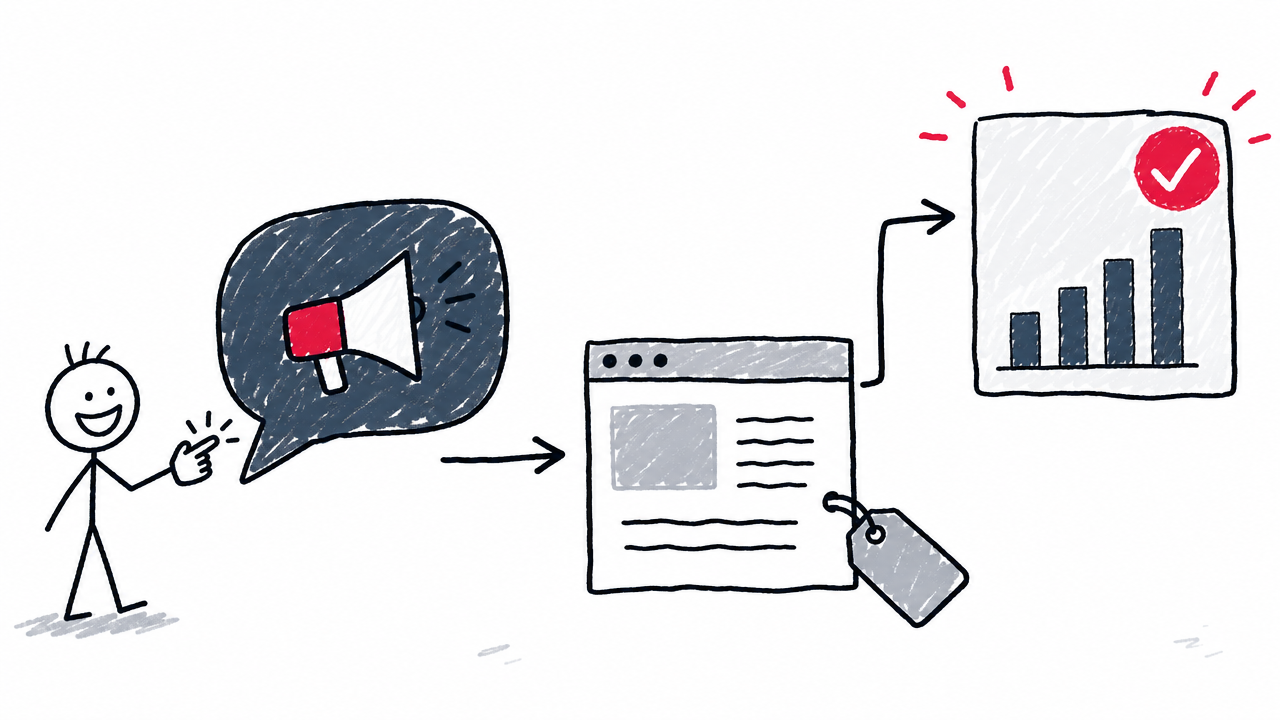
キャンペーン・広告グループ・広告の設定が完了し、広告審査を通過すると、ステータスが「Serving」に変わり配信が開始される。OpenAI 公式ヘルプ「 Quickstart 」で確認できる主要指標は以下のとおりだ。
レポートの数値反映には最大24時間(一部指標は最大7時間)の遅延がある(OpenAI 公式ヘルプ「 Troubleshooting Common Issues 」)。配信直後にダッシュボードを見て「数値が0のままだ」と慌てる必要はない。
広告が配信されないときのトラブルシューティング
ステータスが「 Serving 」にならず「Not serving」のまま止まっている場合、原因は限られている。以下のチェックリストを上から順に確認してほしい。
「 Not serving 」の主な原因と対処法
(出典:OpenAI 公式ヘルプ「 Troubleshooting Common Issues 」、「 Frequently Asked Questions 」)
6番目の robots.txt 問題は意外と見落としやすい。自社サイトの robots.txt で特定のクローラーをブロックしていると、 OAI-AdsBot がランディングページの内容を確認できず、広告が承認されないことがある。
レポートに数値が反映されない場合
配信は開始されているはずなのにレポートの数値が0のまま、という場合は、まずレポート遅延(最大24時間)の仕様を確認する。特に配信初日は焦りやすいが、翌日に改めてダッシュボードを確認するのが最善だ。
それでも数値が反映されなければ、キャンペーンのステータス、配信地域の設定、コンテキストヒントの内容を見直す。ヒントが極端に狭い状況を指定していると、マッチする会話が少なくインプレッション自体が発生しないこともある。
日本から出稿する際の補足情報
日本では2026年6月18日に ChatGPT 広告のパイロット運用が開始された(電通デジタル プレスリリース)。国内ローンチパートナーとして電通デジタル、 Hakuhodo DY ONE (博報堂 DY グループ)、サイバーエージェントの3社が参画している。
広告が表示されるのは、 ChatGPT のログイン済み成人ユーザーのうちFree (無料)プランと Go (月額1,400円)プランの利用者に限られる(ITmedia AI+、読売新聞)。 Plus/Pro/Business/Enterprise 等の上位プラン利用者には表示されない。
Ads Manager のアカウント開設については、Ads Manager Availabilityで日本が「 Available 」として掲載されており、日本の法人がセルフサーブで直接出稿できる。
請求面では前述のとおり、日本の消費税( JCT )が現時点で ChatGPT Ads 請求書には課されていない旨が公式 FAQに記載されている。ただし税務上の取り扱いは今後変更される可能性があるため、経理・税務担当者への確認を推奨する。
日本での ChatGPT 広告の提供状況をさらに詳しく知りたい場合は、ChatGPT 広告は日本でどこまで使えるのか|提供状況・ローンチパートナー・対象プランを解説を参照してほしい。
よくある質問( FAQ )
ChatGPT Ads Manager は無料で利用できるか
Ads Manager 自体の利用に月額料金やサブスクリプション費用は発生しない。費用がかかるのは広告配信費用( CPM または CPC 課金)のみだ。支払いはポストペイ(後払い)モデルで、配信後にクレジットカード等に請求される。
アカウント開設から配信開始までどのくらいかかるか
アカウント作成自体は数分で完了する。ただし、アカウント認証( Persona )に2〜3営業日、さらに広告審査にも別途時間がかかる(キーワードマーケティング社の実機報告)。即日配信は現実的ではなく、少なくとも1週間前にはアカウント開設を済ませておくべきである。
個人事業主でもアカウントを開設できるか
執筆時点の実機報告では、法人名義が必要とされている。個人事業主名義での開設はできなかったとの報告がある(キーワードマーケティング社)。ベータ版のため要件が変更される可能性はあるが、最新の条件はOpenAI 公式ヘルプで確認してほしい。
CPM と CPC のどちらを選べばよいか
ブランド認知を広げたいなら Views ( CPM )、 Web サイトへの流入やコンバージョンを重視するなら Clicks ( CPC )が基本方針だ。どちらが自社に合うか判断がつかない場合は、少額予算で両方のキャンペーンを並行テストし、 CTR や CPA を比較するのが実務的である。
コンテキストヒントは何個くらい設定すべきか
OpenAI 公式ヘルプのベストプラクティスでは、1広告グループに1テーマを集約し、そのテーマに関連する具体的な会話シチュエーションを複数記述することが推奨されている。テーマが異なるヒントは別の広告グループに分けるのが効果的だ。
まとめ
ChatGPT Ads Manager での出稿手順は、大きく3つのフェーズに分かれる。第1フェーズがアカウント開設と認証審査(ステップ1〜5+審査待ち)、第2フェーズがキャンペーン・広告グループ・クリエイティブの入稿(ステップ6〜10)、第3フェーズが広告審査通過後の配信と計測だ。
最も時間がかかるのは認証審査と広告審査の「待ち」であり、設定作業そのものは慣れれば1〜2時間で完了する。ベータ版のため機能・仕様・費用体系は頻繁に変わる。公式ヘルプの更新を定期的に確認しながら運用を進めてほしい。
ChatGPT 広告の仕組み全体(ターゲティング・費用・フォーマット・測定)をあらためて整理したい場合は、ChatGPT 広告( ChatGPT Ads )とは?仕組み・出稿方法・費用・ターゲティングを徹底解説を参照してほしい。