
AI 動画作成ツールで広げる動画マーケティング - 選定と活用ポイント
AI 動画作成ツールを生成モデル型・アバター型・編集統合型など4カテゴリに分類し、主要6ツールの機能・料金・日本語対応を比較。選定基準や工程別の活用法、商用利用の注意点まで解説する。


AI 動画作成ツールは、目的によって選ぶべきサービスが異なる。 SNS 広告や商品紹介の映像素材なら生成モデル型、人物が話す説明・広告動画なら AI アバター型、テンプレートで素早く仕上げるなら編集統合型が適している。以下では選定基準を明示したうえで主要6ツールを比較し、動画マーケティングの工程に沿った活用ポイントと商用利用時の注意点を解説する。
AI 動画作成ツールとは何か
テキストや画像などの入力から AI が映像を自動生成し、編集・仕上げまでを支援するサービスの総称である。主要な機能はテキストから動画( Text-to-Video )、画像から動画( Image-to-Video )、 AI アバターによる台本読み上げ、 AI 音声合成、自動字幕の5つに大別できる。
では「 AI 動画生成」と「 AI 動画編集」は何が違うのだろうか。 AI 動画生成は、存在しなかった映像そのものをモデルが新たに作り出す工程を指す。一方、 AI 動画編集は既存の映像素材に対してカット、字幕付与、 BGM 挿入、リサイズなどを AI が補助する工程である。実務上は両方を組み合わせて一本の動画を完成させる。 Runway や Google Flow は前者に強く、 Canva や HeyGen は後者の機能も統合している。この区分を把握しておくと、ツール選定で迷いにくい。
なぜ動画マーケティングに AI ツールが必要なのか
動画広告市場の急拡大により、制作本数とスピードの両立が求められている。 AI ツールは素材生成からナレーション、多言語展開までを効率化し、少人数のチームでも複数パターンの動画を回せる体制を実現する。
拡大する動画広告市場
日本のインターネット広告費は2025年に4兆459億円に達し、総広告費の50.2%と初めて半数を超えた(電通「2025年 日本の広告費」)。なかでも動画広告費は1兆275億円、前年比21.8%増と突出した伸びを示す(電通 詳細分析)。サイバーエージェントの調査でも2025年の国内動画広告市場は8,855億円で、スマートフォン向けが全体の80%を占めると報告されている(サイバーエージェント調査)。
この規模感に対し、制作本数が追いつかない企業は少なくない。
AI 活用で変わる制作工程
従来は1本の広告動画に撮影、編集、ナレーション収録、字幕作成と複数の専門工程が必要だった。 AI 動画作成ツールを導入すると、次の工程を圧縮できる。
- 素材生成:商品画像やテキストから映像クリップを自動生成
- ナレーション: AI 音声合成で収録不要
- 字幕:自動生成+編集
- 多言語展開:翻訳・リップシンクで同一動画を複数言語へ
- A/B テスト用パターン:冒頭フックや CTA を差し替えた複数バージョンを短時間で制作
制作単価と所要時間が下がることで、テストと改善のサイクルを速く回せるようになる。
AI 動画作成ツールの4つのカテゴリ
AI 動画作成ツールは万能ではなく、カテゴリごとに得意領域が明確に分かれる。自分の用途がどのカテゴリに該当するかを最初に見極めることが、ツール選定の出発点である。
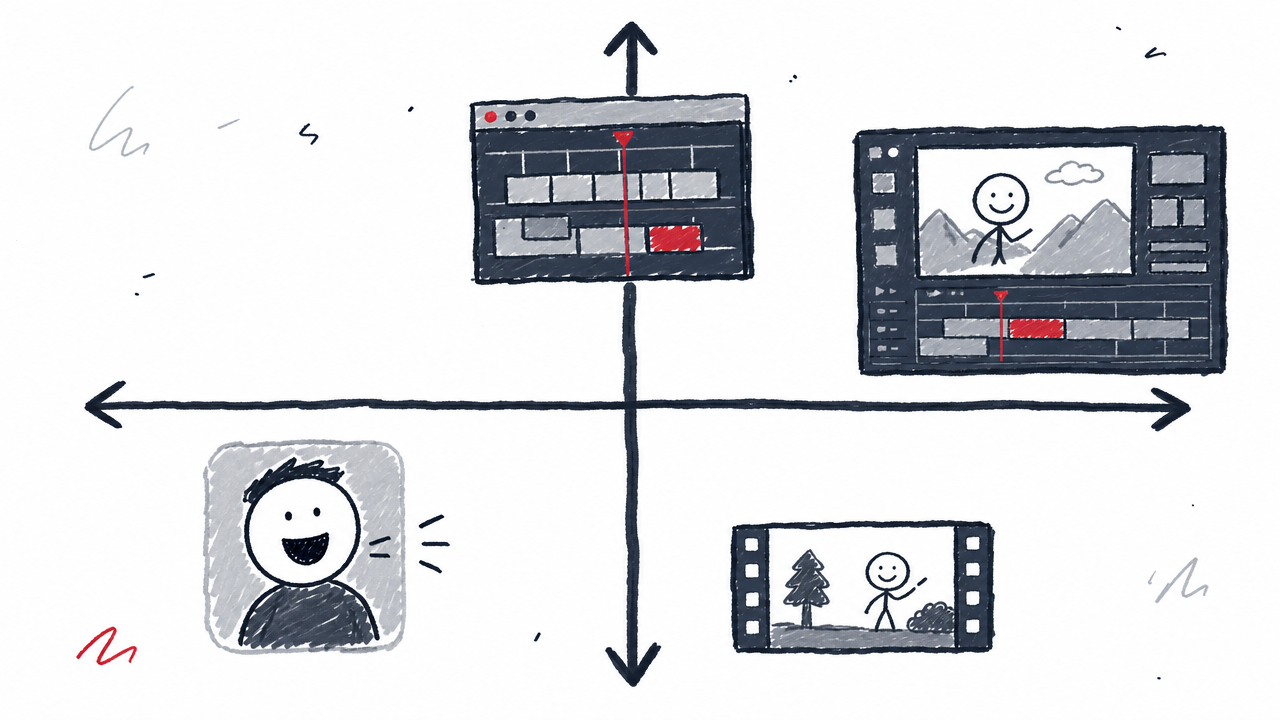
生成モデル型は2〜10秒の高品質なクリップを作ることに特化しており、完成動画にするには別途編集が必要である。 AI アバター型は台本さえあれば「人が話す動画」を量産できるが、映画的な映像表現には向かない。編集統合型はその中間で、素材生成から仕上げまでを一箇所で完結できる。ただし個々の生成品質では専門型に及ばない場面がある。
自社が必要としているのは「映像素材」なのか「完成した動画」なのか。その問いだけで、候補は半分に絞れる。
選定基準
以下の6つの基準で6ツールを選定した。読者が「なぜこの6つなのか」を納得できるよう、前提を明示する。
- 公式ページで機能・料金を確認できる
- 日本語での利用( UI 、プロンプト、音声、字幕のいずれか)に対応している
- 商用利用の条件が利用規約で確認できる
- 動画マーケティングの具体的な用途(広告、 SNS 、商品説明、研修など)に適合する
- 無料枠または明確な料金体系がある
- カテゴリの異なるツールを網羅し、用途別の使い分けを示せる
ランキング順位ではなく、用途とカテゴリの違いで比較する構成である。
AI 動画作成ツール6選:比較表
まず全体像を掴んでほしい。6ツールの主要スペックを以下にまとめた。料金は調査時点の公式ページに基づくが、変動するため導入前に再確認を推奨する。
この表だけで判断するのは早計だろう。各ツールの「どこが強く、どこが弱いか」を次のセクションで掘り下げる。
各ツールの特徴と活用ポイント
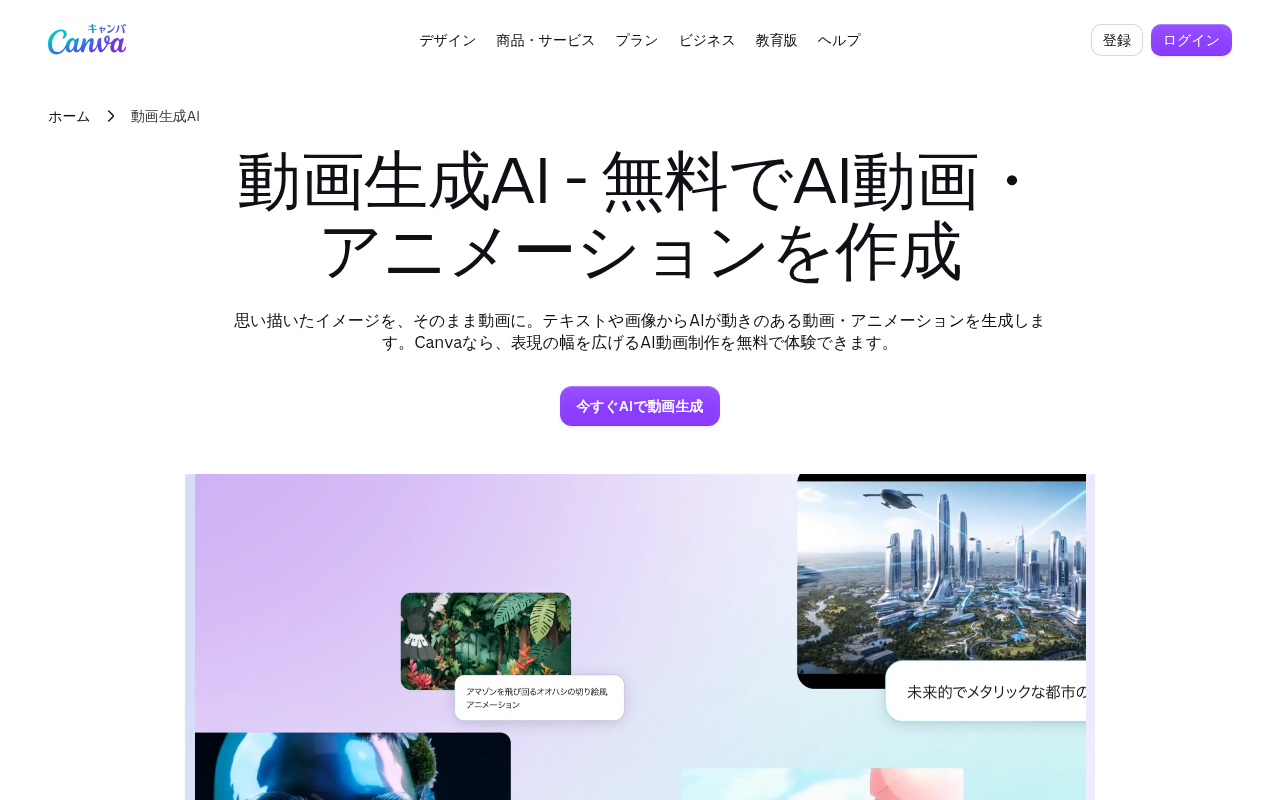
Canva :日本語対応の編集統合型で初心者にも使いやすい
テキスト・画像から動画を生成し、テンプレート・ AI 音声・字幕・ BGM まで一体で編集できるプラットフォームである。初めて AI 動画を作る担当者や、 SNS 広告・ショート動画を素早く仕上げたいチームに適している。
日本語 UI ・日本語プロンプト・日本語音声に対応し、150以上の言語の AI 音声を利用できる点は他ツールにない幅広さだ。無料版でも AI 機能を試せるため、導入のハードルが低い。ただし、映像生成の演出制御は生成モデル型に比べて限定的であり、カメラワークや動きの細かな指定を求める用途には物足りない場面がある。 AI 利用回数はプランにより変動するため、公式ページで要確認である。
Adobe Firefly :ブランド制作と複数モデル選択の生成・編集基盤
プロンプトまたは画像から動画を生成し、 Firefly Video 、 Veo 3.1、 Runway Gen-4.5、 Kling 3.0など複数モデルを同一環境で選択できる。 Adobe 製品を既に使っていて、生成から編集・ブランド管理まで統合したい制作チームに向く。
同じプロンプトを複数モデルに投げて比較できるのは、他のツールにない強みである。 Premiere Pro など既存の Adobe 制作環境へのワークフロー連携がスムーズで、 Content Credentials にも対応している。しかし、機能ごとに商用利用条件が異なるため、個別の利用規約確認が欠かせない。料金体系も Adobe 契約プランに依存する(公式ページ)。
Runway :映像品質と演出制御に強い生成モデル型
Gen-4.5による Text-to-Video 、 Image-to-Video に対応し、720p ・2〜10秒の映像を生成する。商品やサービスの映像素材を、カメラワークや動きの演出まで調整したいクリエイター・マーケターに最適である。
映像品質と制御性の高さが特長で、 Standard 以上のプランではウォーターマークが付かない(料金プラン)。公式プロンプトガイドが充実しており、動きを肯定形で指定する、入力画像の品質を高めるといった実践的なノウハウが学べる。一方、生成尺は最大10秒で、 Gen-4.5は12クレジット/秒と消費が大きい。完成動画にするには別途編集ツールとの組み合わせが必要である(Gen-4.5紹介)。
Google Flow :音声付き映像とストーリーボード制作
Veo 3.1を搭載し、ネイティブ音声付き映像生成、 Video Extension 、 Scenebuilder 、 Storyboard などの機能を提供するスタジオ型の制作環境である。音声付きの映像やシーン単位のストーリーボード形式で動画を試作したいチームに向く。
音声を映像と一体で生成できるのは、ナレーション収録の手間を丸ごと省ける可能性がある。自然言語による編集指示やシーンビルダーによるマルチショット制作も試せる。ただし、料金・無料クレジットは契約プランと地域で変動が大きく、提供される機能もプラン・地域に左右される。導入前に公式ページで最新情報を確認すべきである。
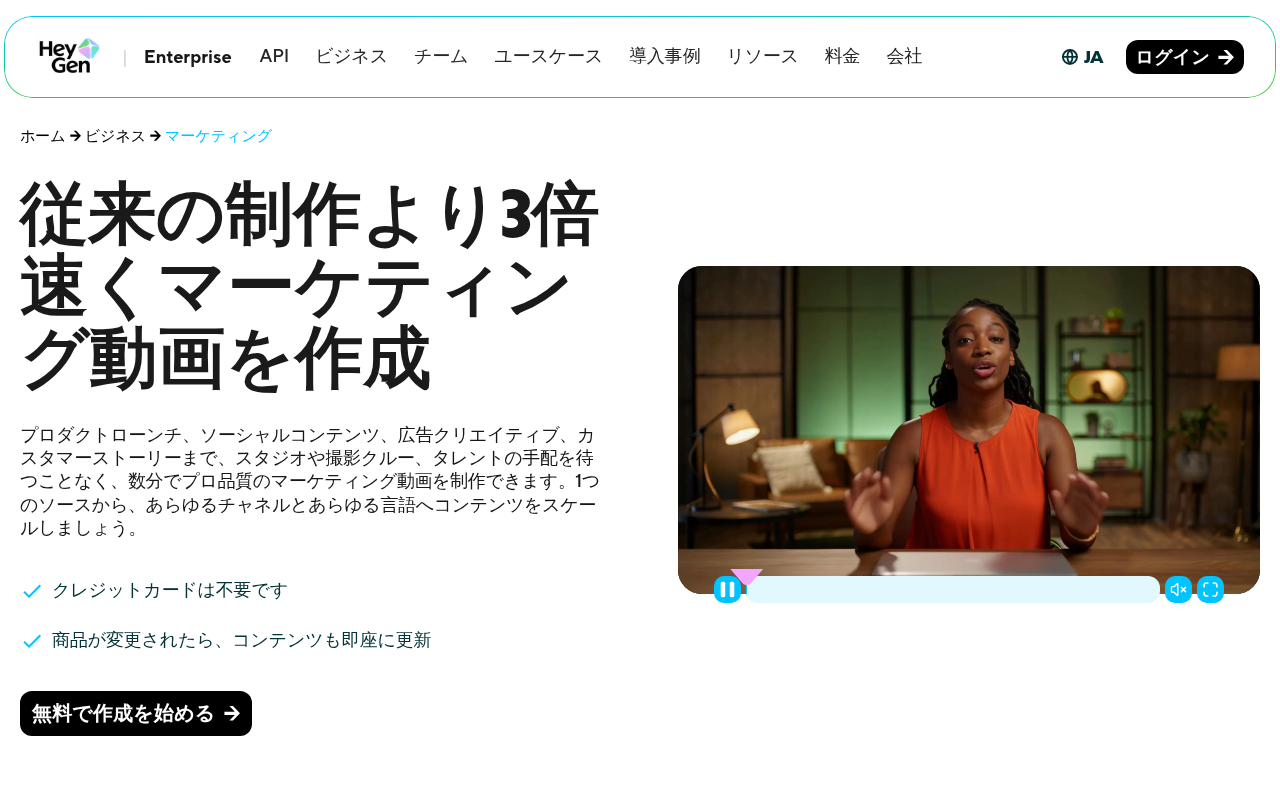
HeyGen : AI アバターで広告・商品説明を多言語展開
台本やブリーフから AI アバターが話すマーケティング動画を制作する。人物が話す広告・商品説明・ SNS 動画を多言語で量産したい企業に適している。
175以上の言語への翻訳、ボイスクローン、リップシンクに対応し、16:9・9:16・1:1の出力をカバーする。ブランドキットや用語の発音管理機能があり、 SOC 2 Type II ・ GDPR 準拠を公式 FAQ で説明している。 API (5ドル〜)での大量生成も可能だ(マーケティング動画制作)。無料プランは月3本・最長1分という制限がある。 AI アバターを実在人物の代替に使う場合は、本人同意・肖像権の確認が必須である(料金・ FAQ)。
Synthesia :営業資料・研修動画をブランド管理しながら量産
台本、 PDF 、 PowerPoint 、 URL から、 AI アバターが解説する動画を作成する。営業資料・研修・社内説明・企業 PR 動画をブランドルールに沿って量産したい組織に最適である。
ブランドキット(フォント・色・ロゴ・承認済みアバター)の管理機能、視聴数・視聴時間・離脱箇所の分析機能を備え、1動画あたり最大150シーン・総尺4時間に対応する(マーケティング動画)。160以上の言語への翻訳も訴求している。映画的な映像生成には不向きだが、「資料から説明動画を量産する」用途では群を抜く。料金表示が変動しているため、公式料金ページでの事前確認を推奨する。
AI 動画作成ツールを選ぶときのポイント
用途、予算、日本語対応、商用利用条件、チーム運用の5軸で絞り込むのが効率的である。「高機能なツール」よりも「自分の工程に合うツール」を選ぶことが、導入後の定着を左右する。
用途別の選び方
用途が複数にまたがるなら、生成モデル型で素材を作り、編集統合型やアバター型で仕上げる組み合わせが現実的である。
日本語対応をどこまで確認すべきか
「日本語対応」と一口に言っても、確認すべき項目は6つある。
- 日本語 UI :メニューや設定画面が日本語か
- 日本語プロンプト:生成指示を日本語で入力できるか
- 日本語音声・ナレーション: AI 音声の日本語品質はどうか
- 日本語字幕:自動生成字幕の精度と編集可否
- 映像内の日本語テキスト:タイトルやテロップが文字化けしないか
- 固有名詞の発音精度:商品名や社名を正しく読めるか
Canva は1〜4を広くカバーしている。 HeyGen や Synthesia は3の音声品質と6の発音管理に力を入れている。 Runway は2のプロンプト対応は可能だが、 UI は英語中心である。導入テスト時にこの6項目をチェックリストとして使うとよい。
無料版と有料版では何が違うか
無料枠はあくまで「試用」と捉えるのが安全である。主な違いは以下のとおりだ。
- 生成回数・クレジット:無料枠は少量に限られる(例: Runway Free 125クレジット、 HeyGen Free 月3本)
- 出力尺・品質:無料版は短尺・低品質の場合がある
- ウォーターマーク:無料版では透かしが入るツールが多い
- 商用利用:無料プランでは商用利用が制限される場合がある
- データ管理:有料プランでデータ保持期間やセキュリティ設定が強化される
有料プランの価値は「ウォーターマークが消える」だけではない。商用利用の許可範囲やデータガバナンスまで含めて判断すべきである。
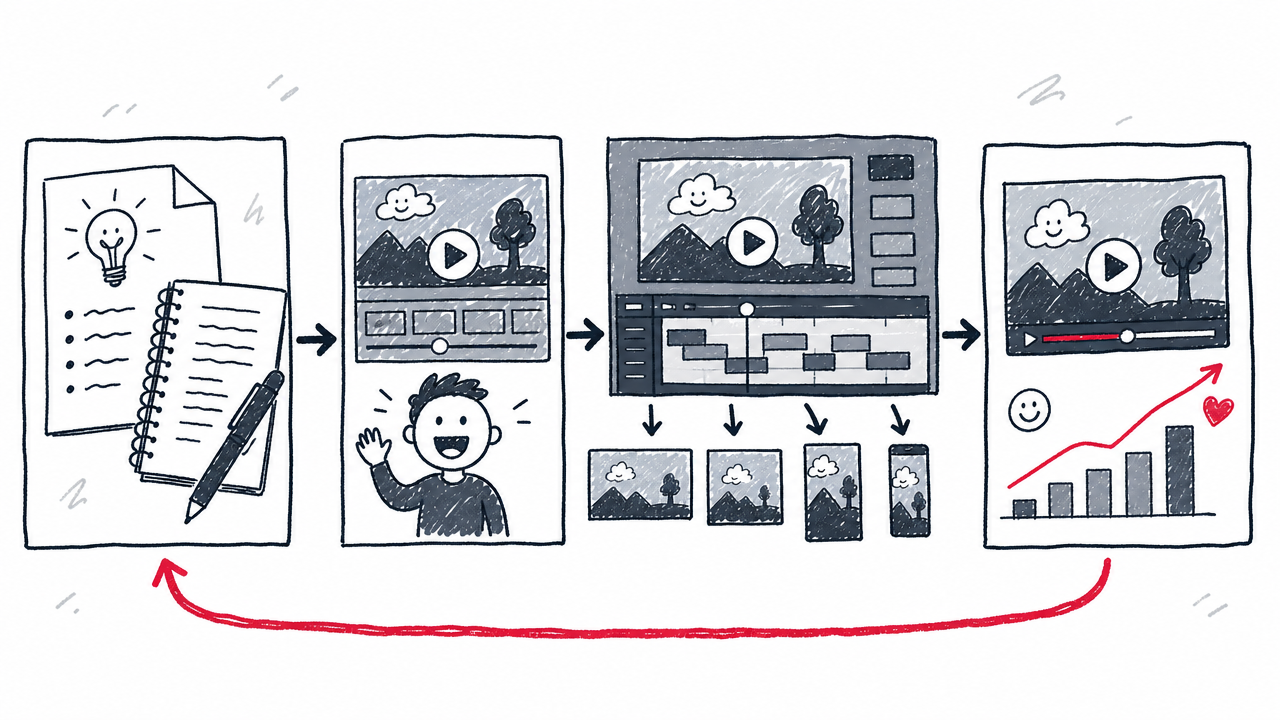
動画マーケティングの工程別・活用フロー
ツールを選んだ後に重要なのは「どの工程でどう使うか」である。以下のフローに沿って整理する。
企画・台本フェーズ
訴求ポイント、ターゲット、配信媒体( YouTube Shorts 、 TikTok 、 Instagram Reels 等)、 CTA を先に決める。複数のフックや訴求パターンをテキスト生成 AI に出させ、冒頭3秒の候補を洗い出す。台本段階で「9:16縦型・15秒」「16:9横型・30秒」など媒体仕様を確定しておくと、後工程の手戻りが減る。
素材生成・アバター収録フェーズ
商品画像からの動画化( Image-to-Video )なら Runway や Adobe Firefly が強い。テキストからの映像生成( Text-to-Video )も同様である。人物が話す説明動画には HeyGen や Synthesia の AI アバターを使う。
使い分けは明快だ。「映像素材が欲しい」なら生成モデル型、「人が話す完成動画が欲しい」ならアバター型である。両方が必要なら、生成モデル型で背景や B-roll を作り、アバター型で人物パートを収録して編集で合わせる。
編集・マルチフォーマット展開フェーズ
1つの素材から9:16( TikTok 、 Instagram Reels )、1:1( Instagram フィード)、16:9( YouTube 、 CTV )へ展開する。 Canva はこのリサイズと字幕追加、 BGM 挿入、 CTA 挿入を一箇所で完結できる。
冒頭3秒のフックを2〜3パターン用意して A/B テストに回す運用が効果的である。 AI ツールならパターン制作のコストが従来より格段に低い。
配信・効果測定・改善フェーズ
配信後は CTR (クリック率)、視聴維持率、 CVR (コンバージョン率)、 CPA (顧客獲得単価)、 ROAS (広告費用対効果)で評価する。 Synthesia のように視聴数・離脱箇所の分析機能を内蔵するツールもある。
成果に基づいて台本や冒頭フックを修正し、再生成する。このサイクルを月単位ではなく週単位で回せること。それが AI 動画作成ツール導入の最大のメリットである。
AI で作った動画は商用利用できるか:権利とリスクの確認事項
「ツールの規約で商用利用 OK 」と「第三者の権利を侵害していない」はまったく別の話である。この混同がトラブルの原因になる。
商用利用で確認すべき5つのレイヤー
- ツール規約上の商用利用許可:有料プラン限定の場合が多い
- 無料/有料プラン別の条件:無料版では商用不可、またはウォーターマーク必須のケースがある
- 入力素材の権利:自分が入力した画像・音声・ロゴの利用権限があるか
- 生成物の著作権・商標権・肖像権リスク:既存作品に類似していないか
- 配信先プラットフォームの規約適合: YouTube 、 TikTok 、 Instagram 、各広告媒体の規約に合致するか
5つすべてをクリアして初めて「商用利用できる」と判断すべきである。
AI 動画の著作権は誰に帰属するか
文化庁は「 AI と著作権に関する考え方について」を取りまとめ、チェックリスト&ガイダンスを公開している(文化庁「 AI と著作権について」、チェックリスト&ガイダンス PDF)。
AI 生成物であっても、既存作品との類似性・依拠性が問題になる場合がある。ツールの利用規約が商用利用を許可していても、第三者の権利を侵害しないことまでは保証されない。有名作品や特定クリエイターの作風をそのまま再現する指示は避け、生成物は公開前に人が確認する工程を入れるべきである。
AI アバターや合成音声を広告に使うときの注意点
AI アバターを実在人物の代替として使う場合、本人同意が最も重要なチェック項目である。ボイスクローン機能で第三者の声を再現する場合も同様で、声の利用範囲と広告利用の許諾を個別に確認する。 HeyGen や Synthesia は自社のアバターライブラリを提供しているが、カスタムアバターを作成するときは元となる人物の肖像権・パブリシティ権に注意が必要である。
AI 生成であることの表示と C2PA
AI 事業者ガイドライン第1.2版(経済産業省)は、 AI サービスの透明性を求めている。 C2PA (仕様2.4)は、デジタル署名された Manifest によりコンテンツの作成元・ AI 利用を暗号学的に記録する技術仕様で、 Adobe Firefly の Content Credentials が採用例の一つである。
ただし注意が要る。 C2PA が付いていることは「映像の内容が事実であること」や「権利侵害がないこと」を保証するものではない。広告プラットフォームによっては AI 生成の表示を求める規定があるため、配信先のポリシーも確認すべきである。
導入時に押さえておくべきリスク管理
入力データの学習利用と情報管理
AI 動画作成ツールへ入力した社内資料や未公開商品情報が、モデルの学習に使われるかどうかは利用規約で確認する。 HeyGen は SOC 2 Type II ・ GDPR 準拠を明示している(FAQ)。機密性の高い素材を扱う場合、エンタープライズプランやデータ処理契約( DPA )の有無を確認すべきである。
未公開の新商品画像やインサイダー情報を入力する前に、「このデータはどこに保存され、誰がアクセスし、学習に使われるか」を1つずつ確認する。手間ではあるが、ここを省略すると情報漏洩リスクに直結する。
ツール終了・料金改定への備え
OpenAI の Sora 2および Videos API は2026年9月24日に終了予定と公式ドキュメントに記載されている(OpenAI)。特定ツールに全面依存していると、サービス終了や大幅な料金改定で業務が止まりかねない。
台本、入力素材、編集データ、完成動画を自社のストレージで管理し、ツールに依存しないアセット運用を組んでおくこと。それがリスク管理の基本である。
FAQ
無料で使える AI 動画作成ツールはあるか
Canva (無料版で AI 機能利用可)、 Runway ( Free 枠125クレジット、1回限り付与)、 HeyGen (月3本・最長1分)、 Synthesia ( Basic 無料枠)などが無料で試せる。ただし生成回数・尺・ウォーターマーク・商用利用に制限があるため、本格運用前の試用目的と捉えるのが現実的である。
1つのツールだけで動画マーケティングを完結できるか
Canva や HeyGen は生成から編集・配信まで対応するため、用途によっては1ツールで完結しうる。ただし、映像品質を追求する場合は Runway など生成モデル型との併用が有効である。用途に応じて複数ツールを組み合わせるワークフローの方が柔軟性は高い。
AI 動画の品質を上げるプロンプトの書き方はあるか
Runway 公式ガイドに基づく主なポイントは以下のとおりである。
- 画像の説明ではなく「動き」を中心に指定する
- 簡潔なプロンプトから始め、要素を1つずつ追加する
- 否定形(「〜しない」)ではなく肯定形(「〜する」)で書く
- 入力画像の品質を上げる(高品質、ノイズ少)
まずは短いプロンプトで1本生成し、結果を見ながら調整する流れが効率的である。
AI 動画作成にかかる料金の目安はいくらか
Runway Standard は月額12ドル〜(年払い)、 HeyGen Creator は月額29ドル〜、 Synthesia Starter は月額19ドル〜である。ただし、1本の完成動画に必要な生成回数・修正回数まで含めたコスト試算が重要だ。たとえば Runway Gen-4.5は12クレジット/秒で、10秒の動画1本に120クレジットを消費する。料金は変動するため、必ず公式ページで最新情報を確認すべきである。
SNS 広告やショート動画に向くツールはどれか
9:16対応、短尺生成、テンプレート活用の観点で Canva 、 HeyGen 、 Runway (素材生成)を推奨する。 YouTube Shorts (最大60秒)、 TikTok (推奨15〜60秒)、 Instagram Reels (最大90秒)それぞれの推奨尺・アスペクト比に合わせた出力設定を事前に確認しておくと、再編集の手間を減らせる。